 WinScreen
實際效果
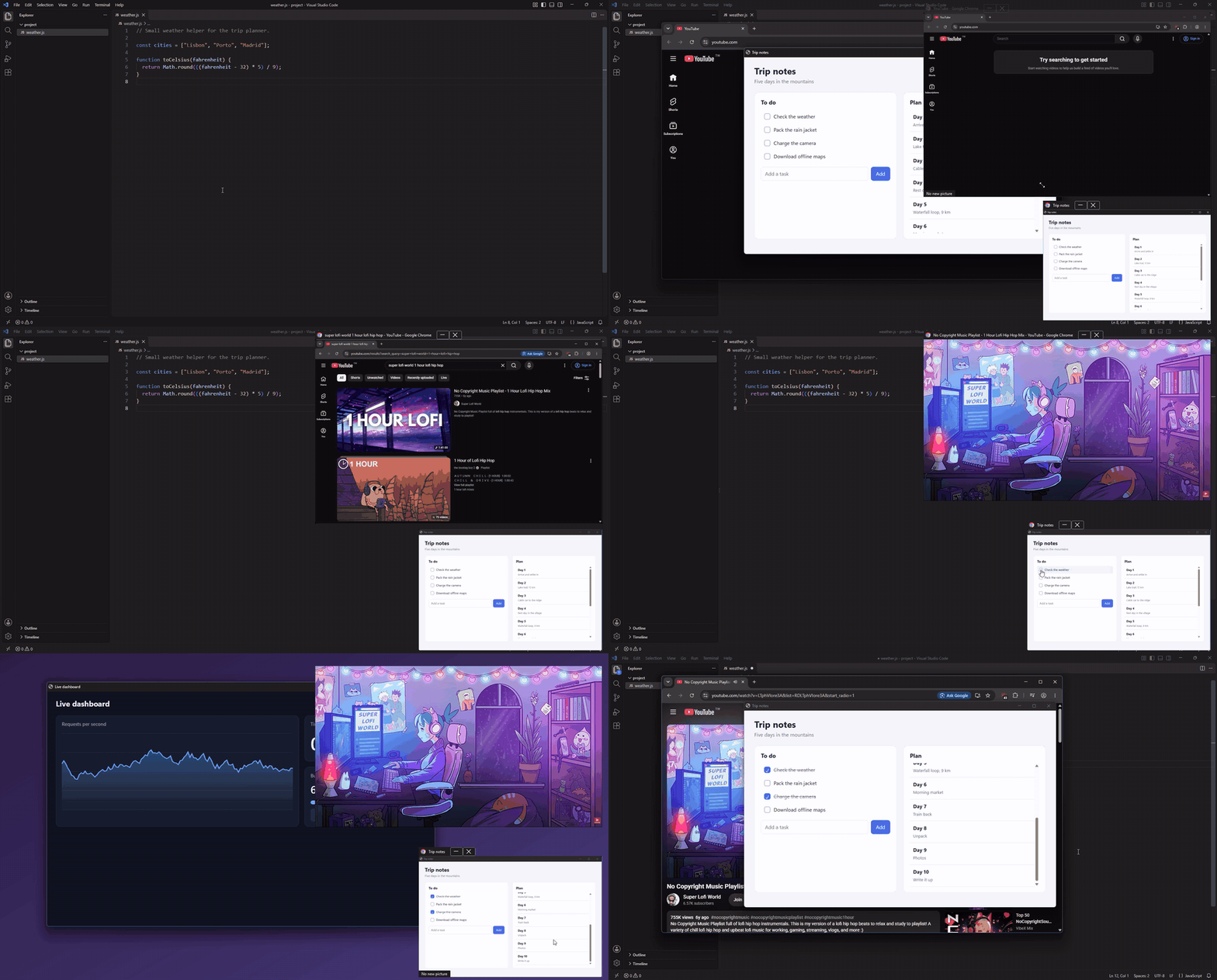
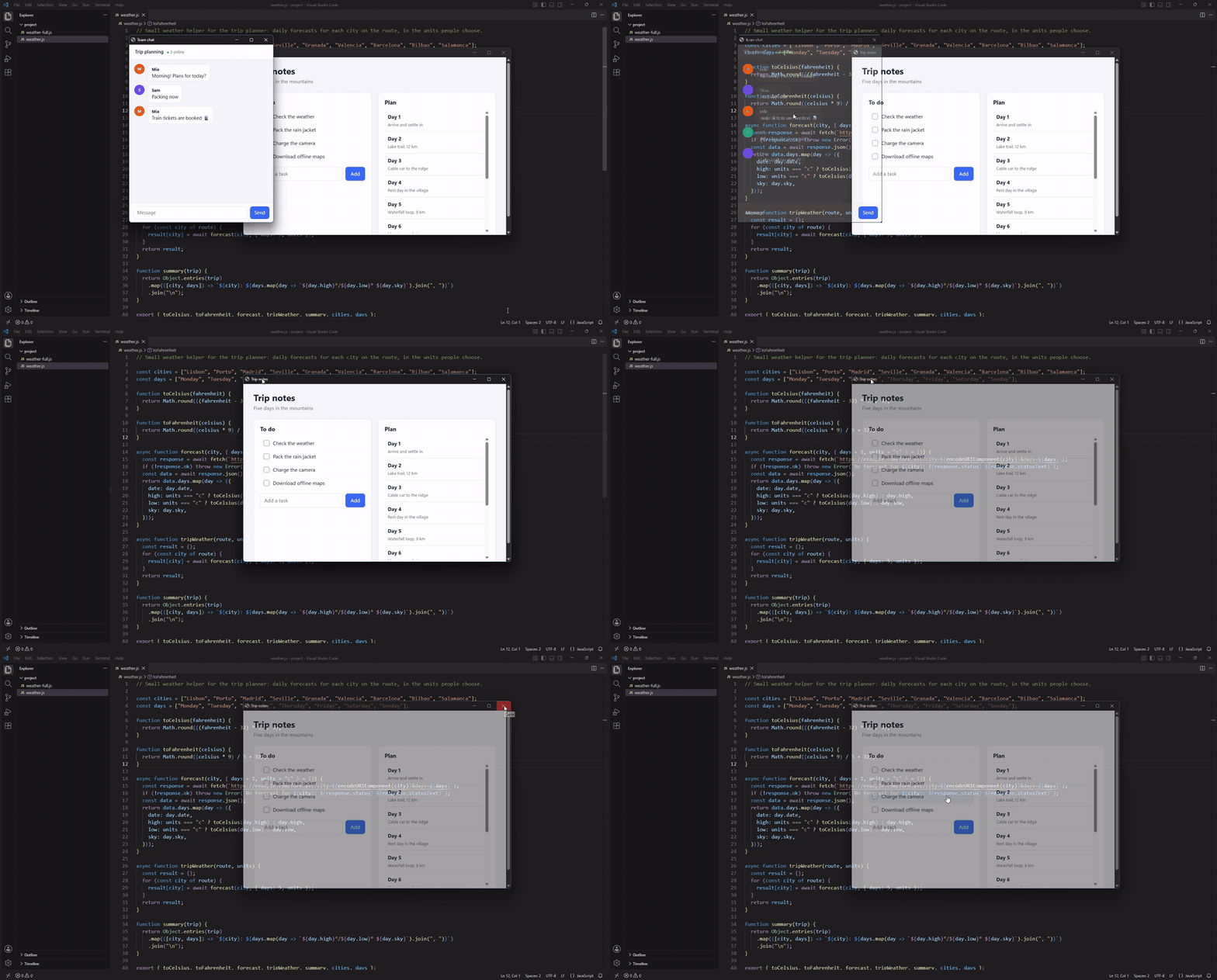
程式碼編輯器上方的兩個檢視:一個播放影片,另一個可以直接在檢視裡使用。切換到另一個虛擬桌面,它們也還在。
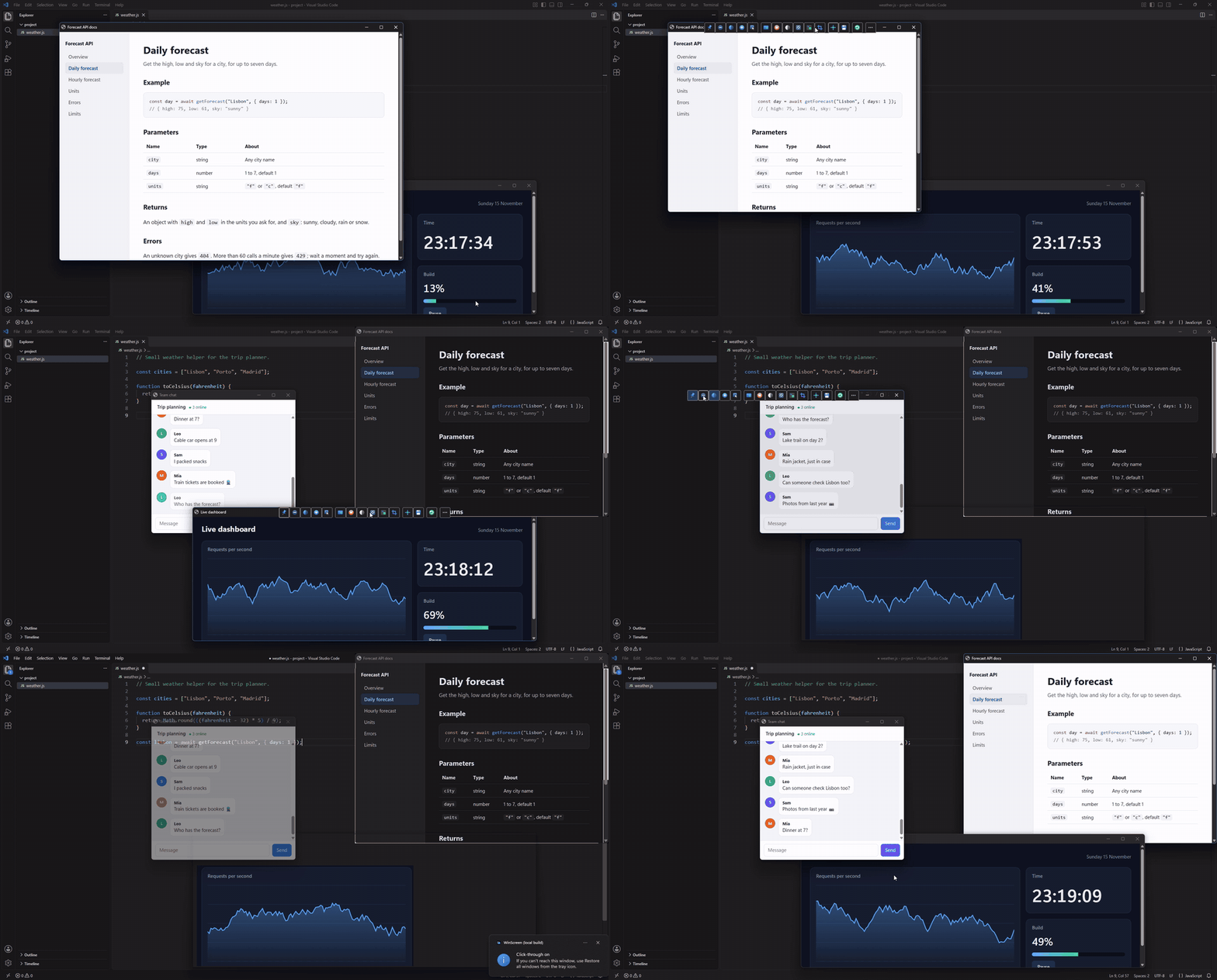
視窗標題列上的工具列:視窗的各種命令,點一下就行。
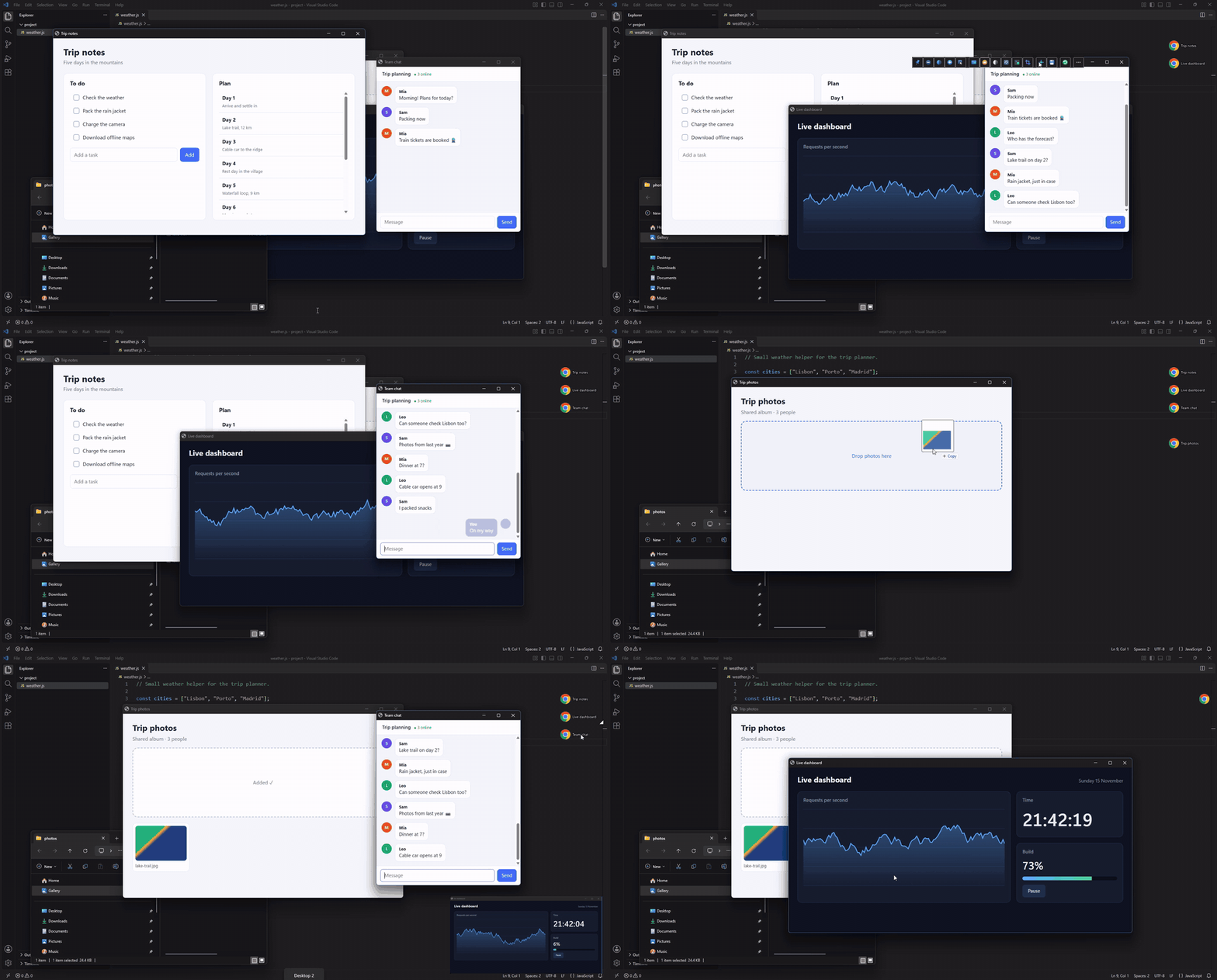
錨點點一下就把視窗帶回來,在哪個桌面都可以。把檔案拖到錨點上,就能放進它的視窗。
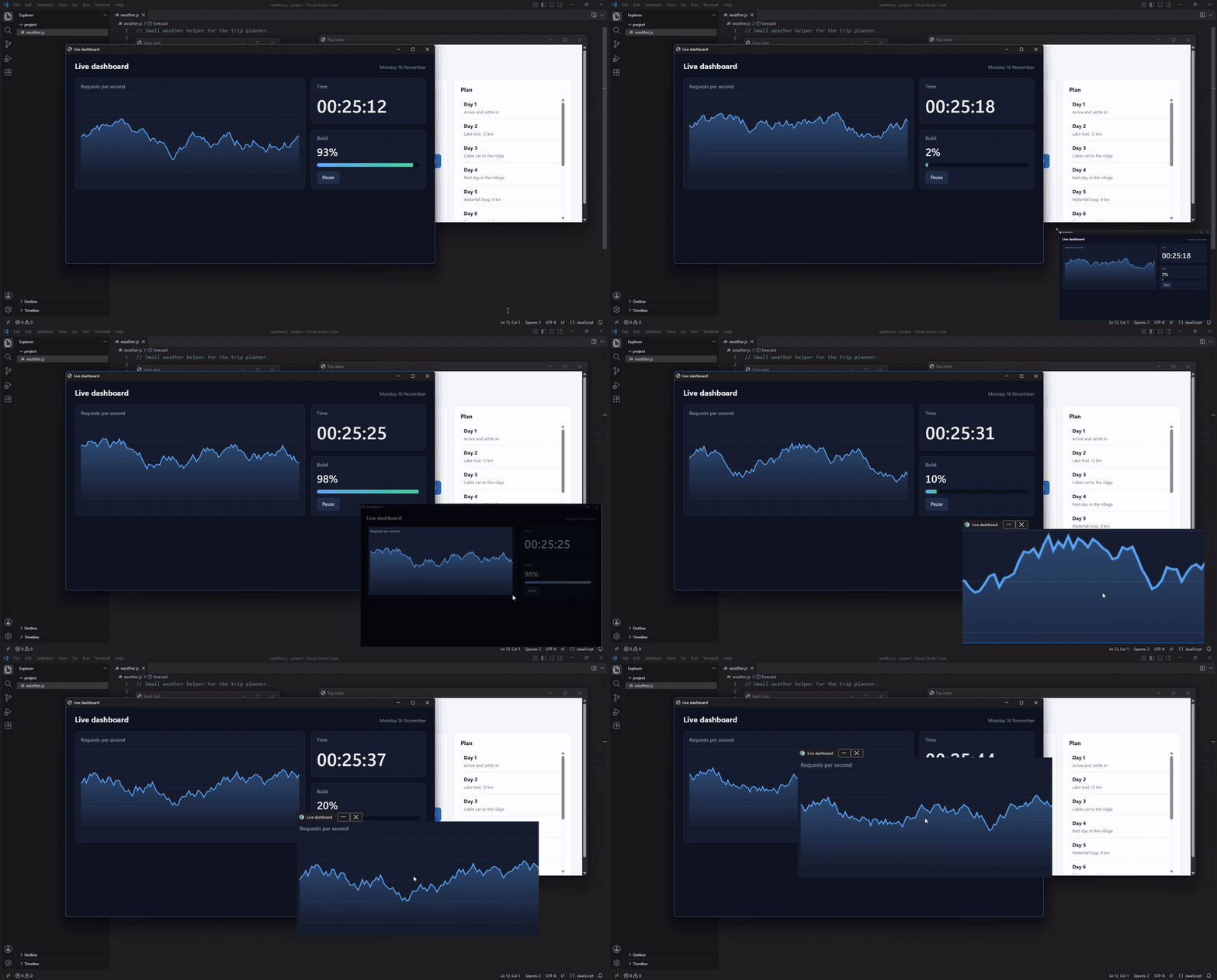
把檢視裁切到你要的部分並放大。螢幕某一部分的檢視也是同樣的用法。
玻璃效果只淡化背景。把視窗設定好,按 Ctrl+Alt+Shift+S,下次開啟時就是這個樣子。
選單
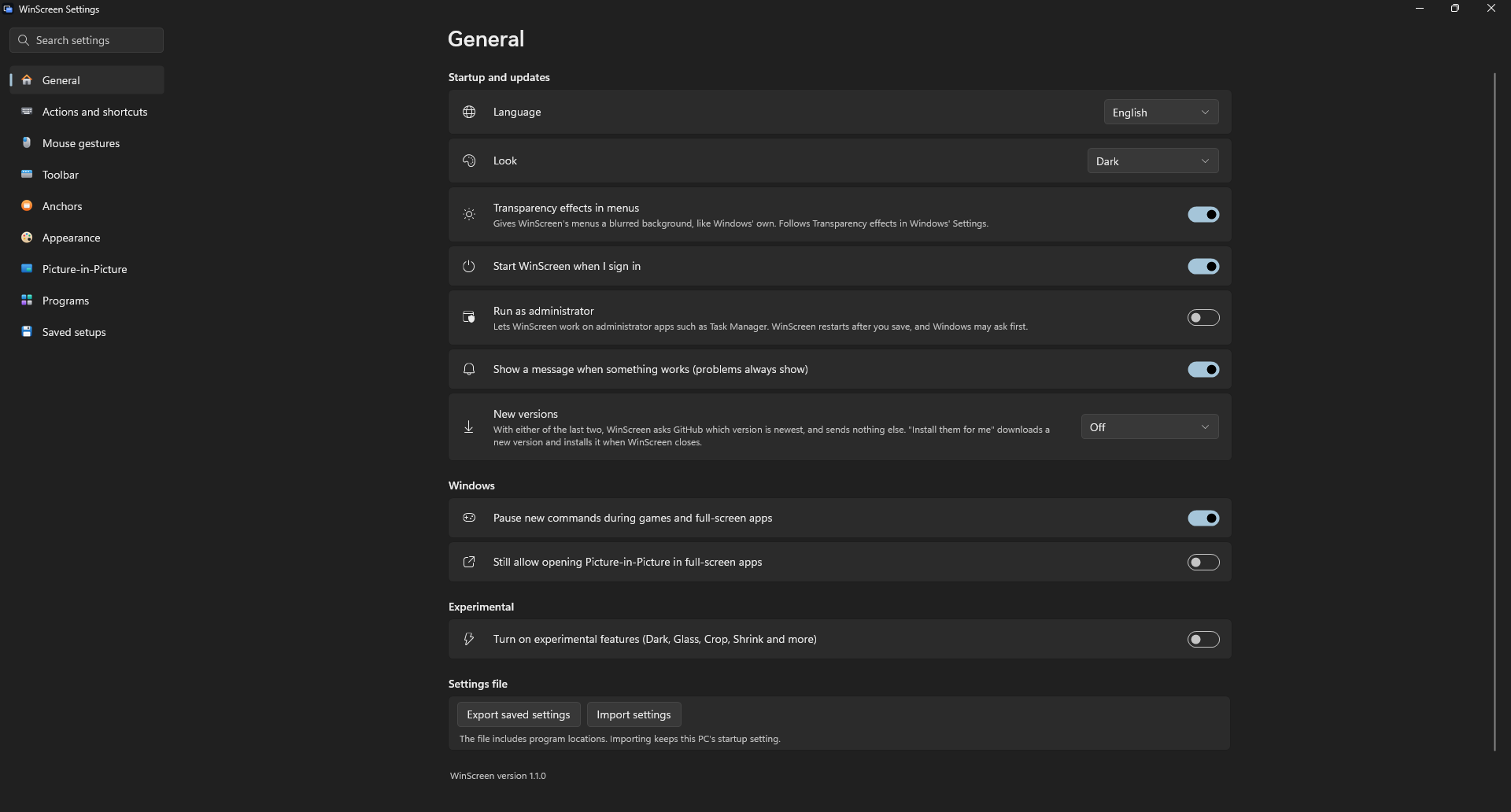
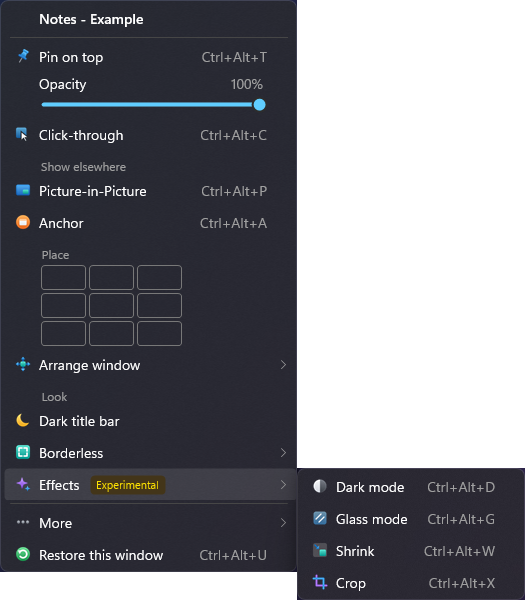
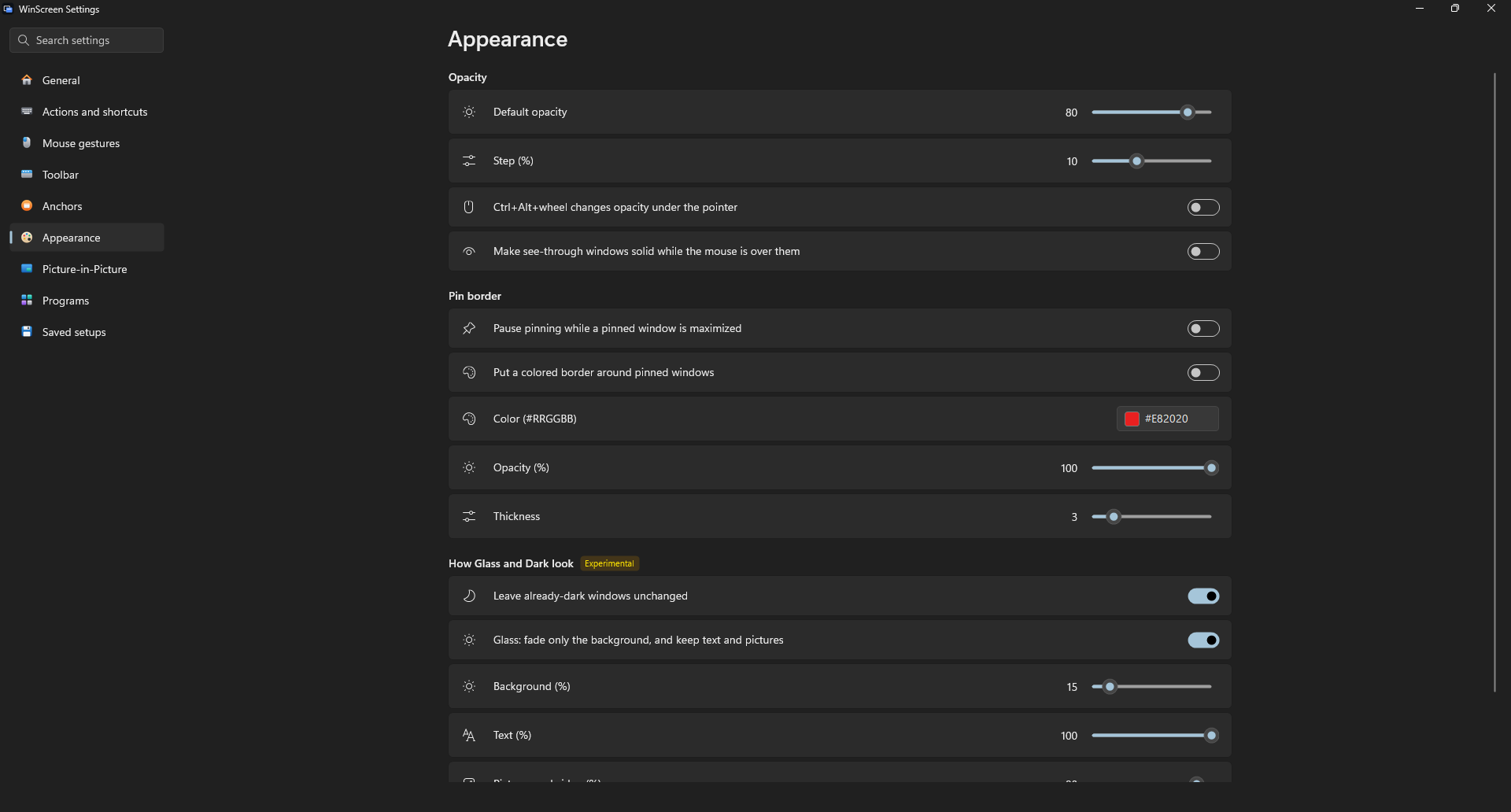
工具列和錨點

透過小檢視使用應用程式
在視窗上按 Ctrl+Alt+P,即可開啟一個置頂的小即時檢視。在檢視選單中開啟互動,就能直接在檢視裡使用應用程式: 點選、輸入、捲動、選取文字和開啟選單。Chrome、Edge、Brave、Vivaldi、Firefox、Electron 應用程式和檔案總管 可直接使用,其他應用程式為(實驗性)。真正的視窗會隱藏起來,讓影片、聊天或文件一直待在角落,方便你邊看邊做別的事。
增強懸停讓瀏覽器以及 VS Code、Discord 等應用程式的懸停效果正常顯示。對於不適合透過檢視使用的應用程式(例如遊戲), 點選檢視可改為顯示原視窗,切換到別的視窗後它會再次隱藏。詳情請見功能相容性。
功能
視窗
- 置頂,可加彩色邊框
- 半透明:預設透明度、Ctrl+Alt+滾輪調整指標下的視窗、滑鼠停留時恢復不透明
- 滑鼠穿透
- 無邊框、填滿顯示器、深色標題列
- 記住程式的設定,可依標題或類別比對視窗,只用一次或每次都用
子母畫面
- 為視窗、整個顯示器或螢幕的一部分開啟即時檢視
- 裁切、縮放、調整大小、預設尺寸、預設和已儲存的來源
- 點選視窗的某一部分進行裁切,視窗調整大小時裁切會跟隨
- 隱藏原視窗並保持檢視更新
- 在檢視中將原程式靜音
- 透過檢視使用應用程式:Chrome、Edge、Brave、Vivaldi、Firefox、Electron 應用程式和檔案總管;其他應用程式、增強懸停與中鍵捲動 (實驗性)
- 每個檢視單獨設定畫面更新上限、不透明度、鎖定位置與滑鼠穿透
- 把檢視最小化到工作列、停留預覽與閱讀放大鏡
- 自動避開文字與圖片的檢視 (實驗性)
錨點
- 浮動按鈕,點一下就把視窗帶回來
- 可把檔案拖到上面,指標停留時顯示即時預覽
- 視窗被擋住時自動新增和移除
- 把視窗最小化為浮動錨點
- 可把對應視窗從工作列移除,或暫時隱藏所有錨點
- 顯示在所有虛擬桌面上,或只顯示在其視窗所在的桌面
排列
- 螢幕上的九個位置、下一台顯示器、精確的位置與大小、上一個位置
- 按住 Alt 或 Win 拖曳即可移動和調整大小,並可貼齊螢幕邊緣
- 收起到標題列 (實驗性)、移到最底層
效果 (實驗性)
- 保持圖片與影片原樣的深色模式,或簡單的濾鏡版本
- 只淡化背景的玻璃效果
- 裁切視窗,或縮小成即時小圖塊
日常使用
- 標題列工具列、Ctrl+右鍵視窗選單和完整的系統匣選單
- 可修改的快捷鍵,以及可搜尋的全部動作清單
- 供指令碼使用的命令列
- 只用鍵盤即可操作設定與選單
- 與 Windows 11 一致的設定介面,支援淺色與深色
- 指定不處理的程式,或只處理哪些程式
- 遊戲與全螢幕應用程式執行時自動暫停
- 需要時以系統管理員身分執行,用於工作管理員等應用程式
- 按 Ctrl+Alt+R 恢復一切;即使 WinScreen 意外停止,視窗也會恢復
- 自動更新,設定可移轉到另一台電腦
- English、简体中文與繁體中文
安裝
從 Releases 下載 WinScreen-…-x64-Setup.exe 並執行。 適用於 64 位元 Intel 或 AMD 電腦(x64)上的 Windows 10(2004 版或更新版本)與 Windows 11。 其他系統的情況以及各功能能做什麼、不能做什麼,請見功能相容性。
不用另外安裝任何東西,也無須系統管理員權限即可執行。WinScreen 會顯示在系統匣中。
安裝程式未經簽署,Windows 可能提示無法辨識。請點選 其他資訊,然後點選 仍要執行。 如需解除安裝,請開啟 Windows 的 設定 → 應用程式 → 已安裝的應用程式。
使用 Scoop 時,兩行即可安裝(可攜版,由 Scoop 更新):
scoop bucket add winscreen https://github.com/DarkLian/WinScreen
scoop install winscreen
快速上手
- 點選要變更的視窗。
- 按 Ctrl+Alt+T 置頂,按 Ctrl+Alt+P 開啟即時檢視,或按 Ctrl+Alt+A 新增錨點。
- 點選系統匣圖示開啟設定,以滑鼠右鍵點選可使用所有命令。
- 按 Ctrl+Alt+R 把所有視窗恢復原樣。
| 操作 | 快捷鍵 |
|---|---|
| 置頂或取消置頂 | Ctrl+Alt+T |
| 開啟或關閉即時檢視 | Ctrl+Alt+P |
| 新增或移除錨點 | Ctrl+Alt+A |
| 更透明或更不透明 | Ctrl+Alt+Down / Up |
| 開關預設透明度 | Ctrl+Alt+O |
| 開關滑鼠穿透 | Ctrl+Alt+C |
| 還原此視窗 | Ctrl+Alt+U |
| 還原所有視窗 | Ctrl+Alt+R |
使用指南 介紹了所有功能。
常見問題
這是 AI Slop 嗎?
這個專案的誕生純粹是出於熱情,以及想解決自己遇到的問題,只不過我選擇借助 AI 的力量來實現而已。
相容性和可靠性或許還有待檢驗,但這也正是我最需要社群幫忙的地方。光靠我自己使用,加上 AI 產生的測試,肯定還是會漏掉很多問題。畢竟我不可能測試所有的 Windows 版本、硬體配置和應用程式。如果沒有人回報問題,就算 AI 再擅長修 Bug,也根本不知道哪裡需要修。
我能做的是認真把關:每個版本都會在 Windows 10 和 Windows 11 上測試,還不夠穩定的功能會標為實驗性,收到的問題會去修,而不是放著不管。如果你遇到不好用的地方,歡迎提出 Issue。
為什麼不直接用現有的成熟工具?
PowerToys 一直都有在積極維護,但它更著重於功能的廣度,對某些特定功能的深入增強相對有限。WinScreen 希望在這些方面提供補充,而不是重新做一套 PowerToys。
WindowTop 則是這個專案最主要的靈感來源。不過它是閉源軟體,而且部分功能需要付費。WinScreen 希望為想使用這些功能的人(包括我自己)提供一個免費、開源的選擇。
此外,由於沒有商業上的束縛,WinScreen 可以更自由地嘗試新想法,也能快速推出更新。我會盡量快速回應、快速迭代,修復問題,並加入大家真正需要的新功能——當然,希望每次更新都有充分的測試。
在尋找替代品的過程中,我也看過不少其他專案。有些早就停止維護,有些需要付費,還有些才是真正讓我覺得是 AI Slop 的東西:幾乎不更新、第一天就能發現的 Bug 過了很久還是沒修,連 GitHub 頁面都整理得亂七八糟。
至少在我目前找到的專案中,還沒有一個能同時滿足免費、開源、針對特定功能深入增強,以及持續維護這幾個條件的選擇。這也是我決定繼續開發 WinScreen 的原因。
這個專案會持續維護嗎?
我會盡力!
不過,WinScreen 終究是一個出於熱情、不以營利為目的的個人專案。社群的支持、回饋,甚至只是有人願意使用,對我來說都是很大的鼓勵。
我沒辦法承諾自己會永遠維護下去。但就算有一天我真的停下來了,WinScreen 仍然採用 MIT 授權,任何人都可以自由地 fork、修改,甚至接手繼續開發。
這不就是開源的精神嗎!
安全嗎?
WinScreen 完全開源,任何人都可以檢查程式碼,也可以請 AI 協助分析,或是直接從原始碼自行建置。
如果你對安全性有更高的要求,可以關閉自動更新,自行檢查每個版本的變更,甚至使用 AI 輔助審查程式碼後再自行編譯。
當然,開源本身不代表絕對安全,但至少所有程式碼都攤在陽光下,任何人都能檢查、質疑,或指出問題。我也歡迎大家回報任何安全疑慮。
更新
在設定中選擇 WinScreen 如何對待新版本:什麼都不做(預設)、告訴你,或在你關閉它時為你安裝。可攜版無法自行更新, 所以它會告訴你,並開啟新版本的頁面。手動更新時,先關閉 WinScreen,再執行新版安裝程式。 你的設定會保留。
告訴我們你的想法
WinScreen 由 DarkLian 在 AI 助手的協助下開發。最好的幫助就是告訴我們它用起來怎麼樣。 歡迎 提交 issue 分享想法、回報問題,或說說讓你不順手的小地方。 參與貢獻 說明了哪些回饋最有幫助。
如果 WinScreen 對你有用,也可以在 Ko-fi 上支持它。
自行建置
需要 global.json 中指定的 .NET 10 SDK。執行 .\build.ps1 -SkipInteractive,安裝程式會出現在 dist\release。
每個功能在各種視窗上的表現,以及程式碼中在哪裡決定,請見功能相容性(英文)。
程式碼簽署政策
WinScreen 未經簽署。SignPath Foundation 的免費程式碼簽署要求專案先有更多使用者,我們之後會再次申請。
- 參與者:DarkLian 在 AI 助手的協助下撰寫和審查 WinScreen 的程式碼,並核准每個發布。 其他人無法修改程式碼或發布新版本。
- 隱私:WinScreen 不會把你或你電腦的任何資訊傳送到任何地方。只有在你選擇了解新版本或讓它為你安裝,或選擇 檢查更新 時才會連網,而且只是向 GitHub 查詢最新版本。它會在你的電腦上保留一份簡短的記錄,用來協助解決問題;除非你自己傳送, 這份記錄不會離開你的電腦。