 WinScreen
 のアプリとユーザーガイドは、英語と中国語のみです。
動作の様子
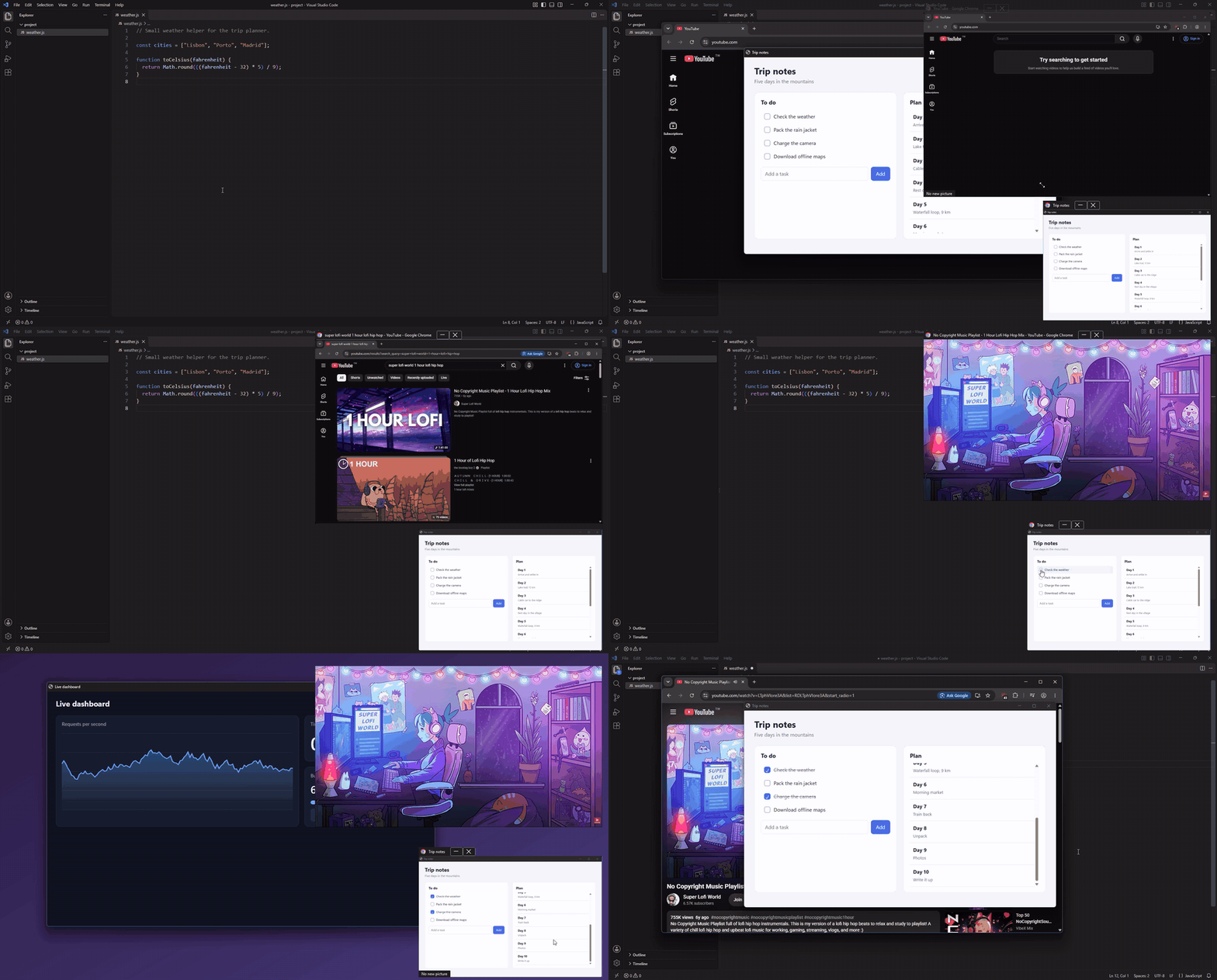
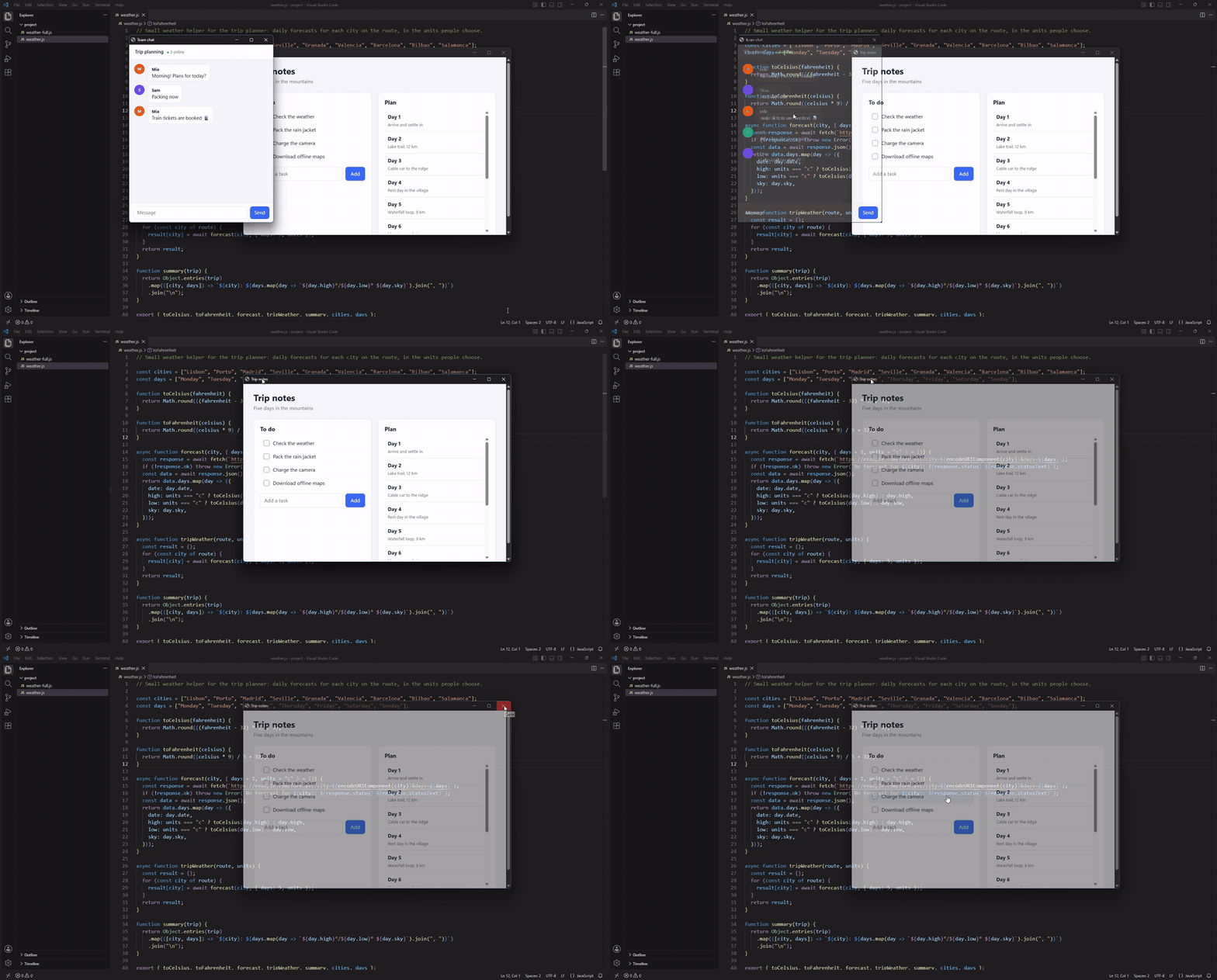
コードエディターの上に 2 つのビュー。1 つは動画を再生し、もう 1 つはビューの中でそのまま使えます。別の仮想デスクトップに切り替えても表示されたままです。
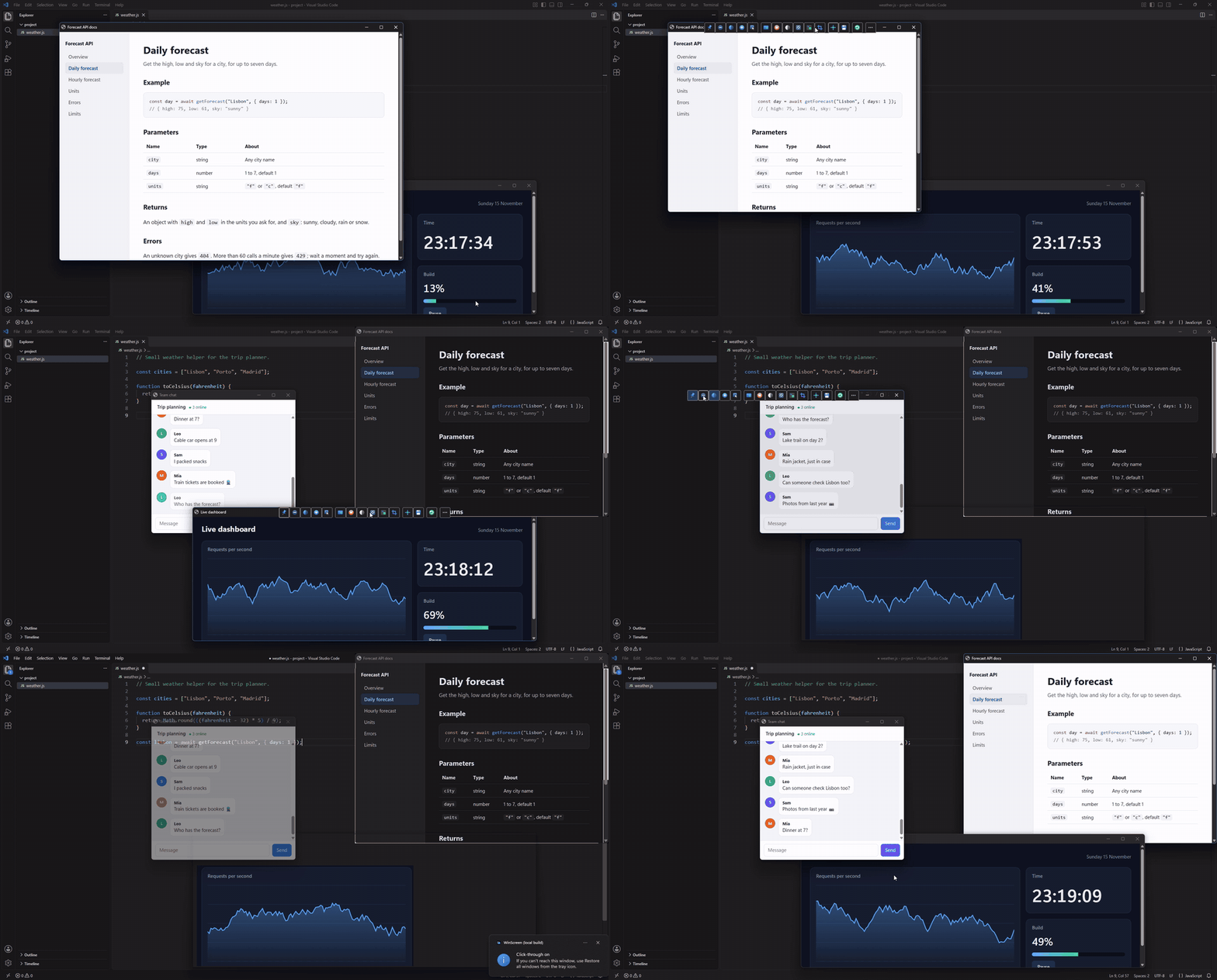
ウィンドウのタイトルバーに出るツールバー。ウィンドウのコマンドをワンクリックで使えます。
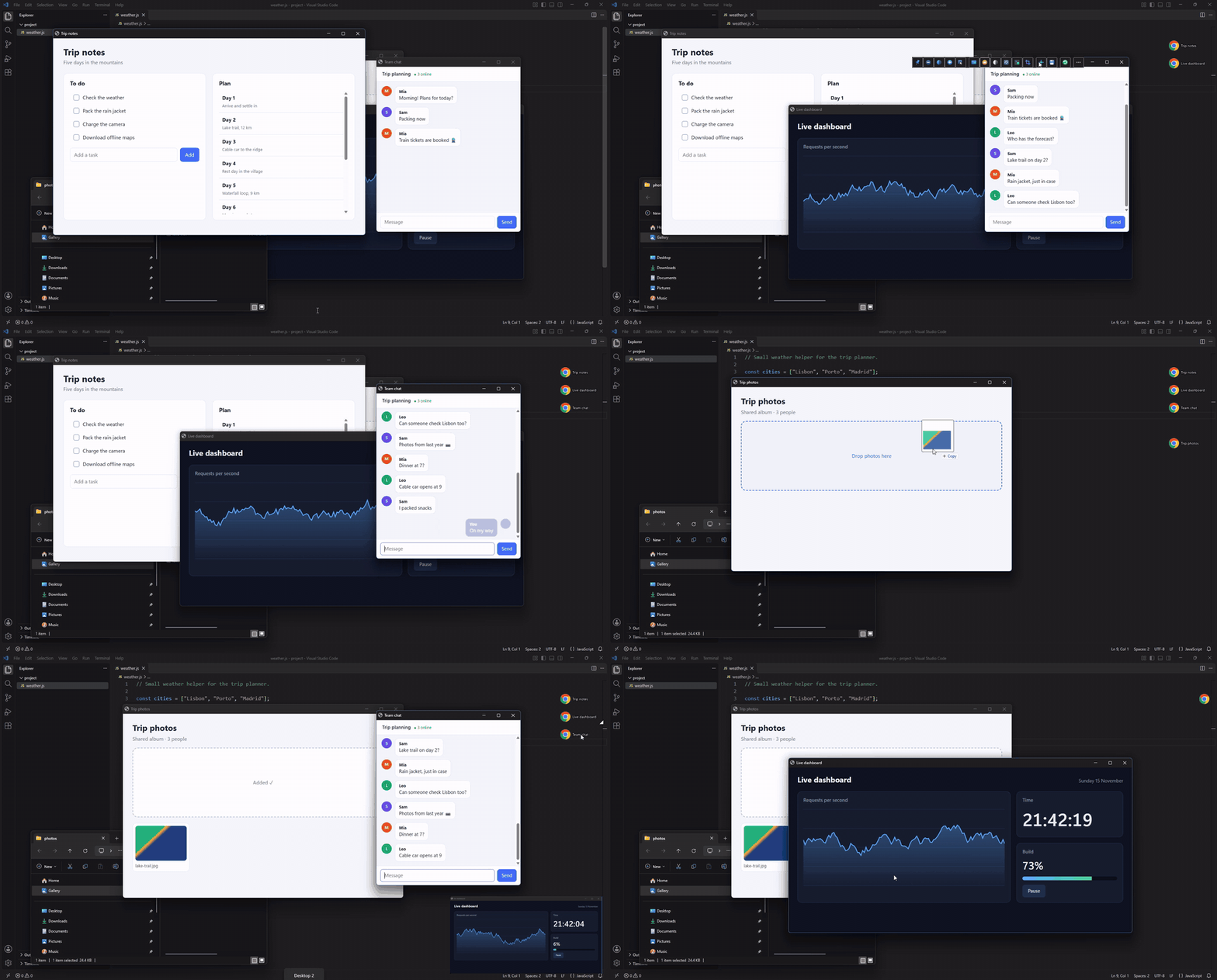
アンカーをクリックするとウィンドウが戻ります。どのデスクトップからでも使えます。ファイルをアンカーにドラッグすると、そのウィンドウにドロップできます。
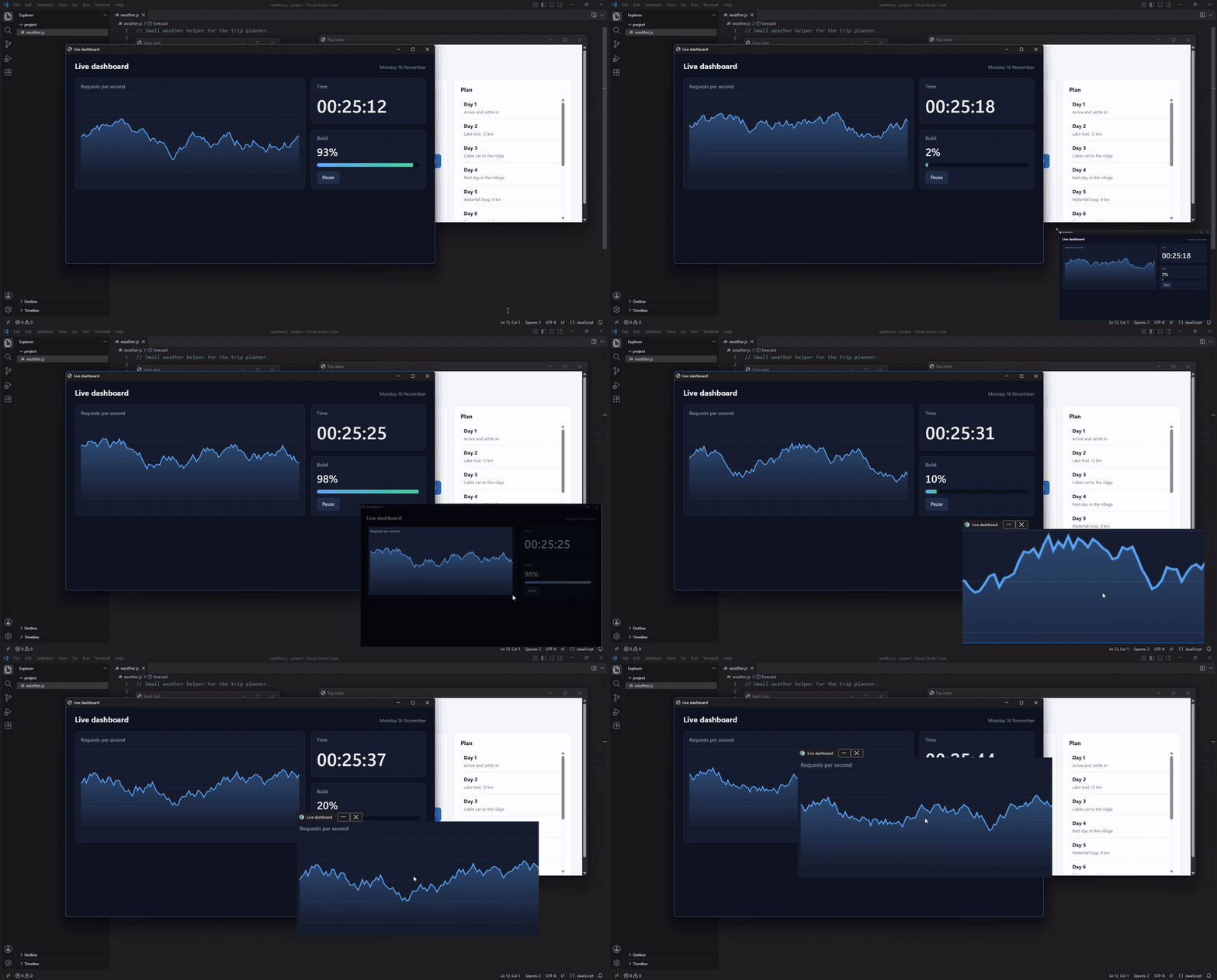
ビューを必要な部分だけに切り抜いて拡大できます。画面の一部のビューも同じように使えます。
ガラス効果は背景だけを薄くします。ウィンドウを一度整えて Ctrl+Alt+Shift+S を押せば、次からその状態で開きます。
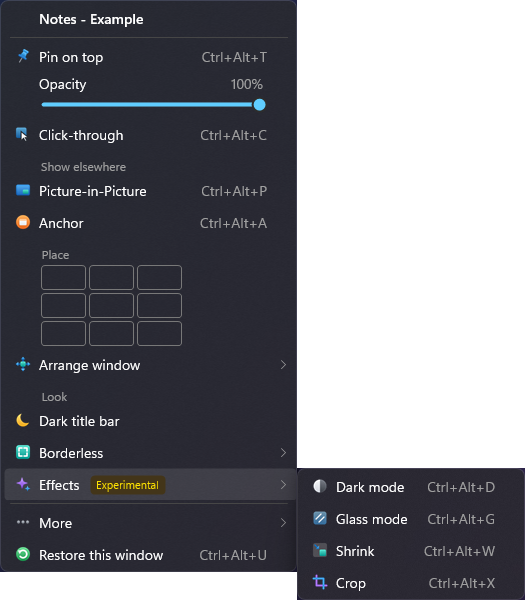
メニュー
ツールバーとアンカー

小さなビューからアプリを使う
ウィンドウで Ctrl+Alt+P を押すと、そのウィンドウの小さなライブビューが常に手前に表示されます。ビューのメニューで Interactive をオンにすると、ビューの中でそのままアプリを使えます。クリック、入力、スクロール、テキストの選択、 メニューを開くこともできます。Chrome、Edge、Brave、Vivaldi、Firefox、Electron アプリ、エクスプローラーに対応しています。 ほかのアプリでは(実験的)です。本物のウィンドウは邪魔にならないよう隠れたままなので、動画やチャット、文書を画面の隅に 置いたまま作業できます。
Enhanced hover を使うと、ブラウザーや VS Code、Discord のようなアプリでホバー効果がそのまま働きます。ゲームのように ビューではうまく動かないアプリは、ビューをクリックすると本物のウィンドウを呼び戻し、ほかへ切り替えるとまた隠すこともできます。 詳しくは対応状況(英語)をご覧ください。
機能
ウィンドウ
- 常に手前に固定、色付きの枠も選べます
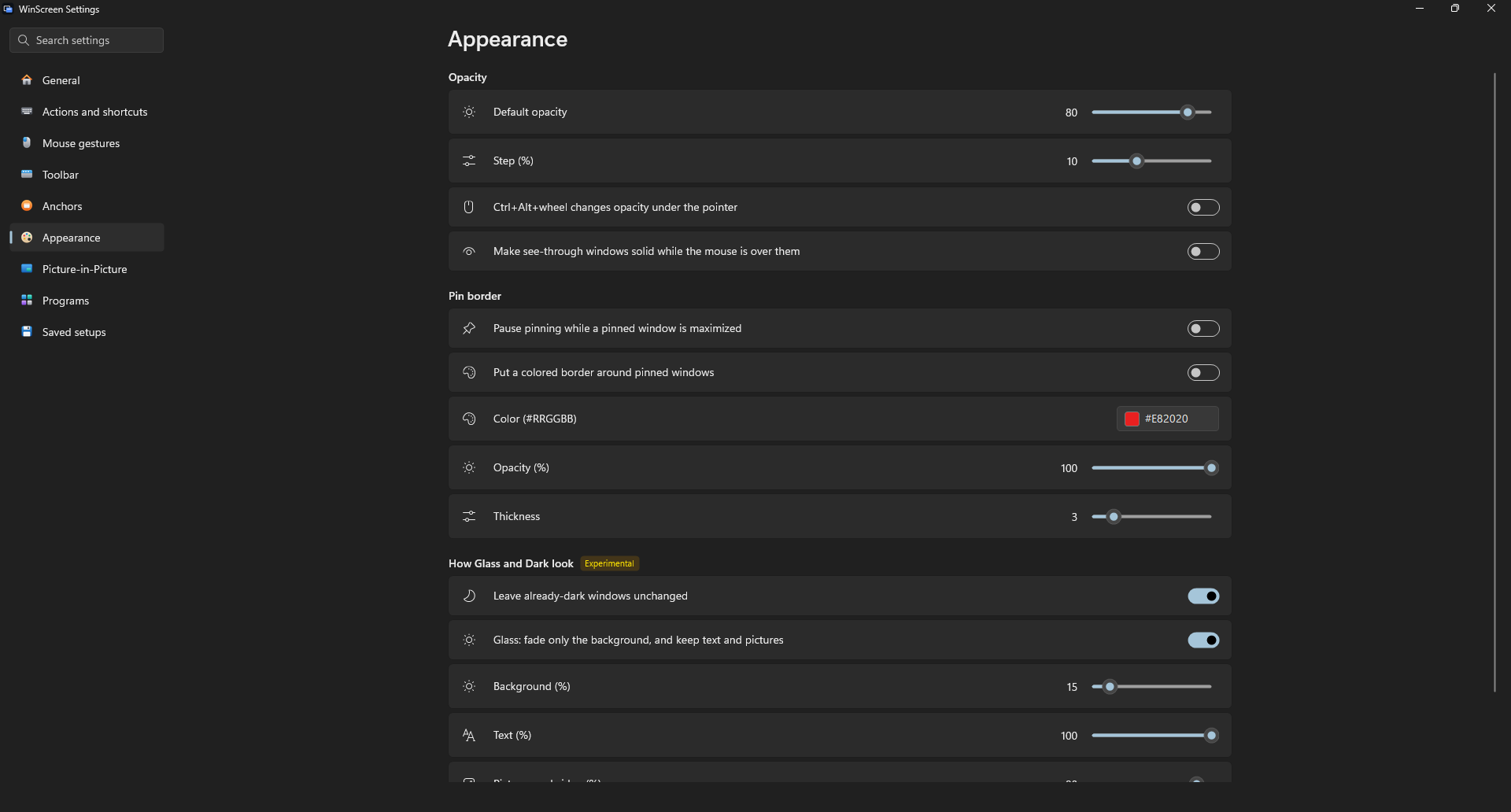
- 半透明:既定の濃さ、ポインターの下で Ctrl+Alt+ホイール、マウスを乗せている間は不透明に戻す
- クリックを透過
- 枠なし、ディスプレイいっぱいに表示、ダークなタイトルバー
- プログラムごとの設定をタイトルやクラスで覚え、一度だけ、または毎回適用
ピクチャー・イン・ピクチャー
- ウィンドウ、ディスプレイ全体、画面の一部のライブビュー
- 切り抜き、拡大、サイズ変更、決まったサイズ、プリセット、保存したソース
- クリックしたウィンドウの一部に切り抜き、ウィンドウのサイズが変わってもそのまま保つ
- 元のウィンドウを隠したまま、ビューを更新し続ける
- 元のウィンドウの音をビューから消音
- ビューからアプリを使う:Chrome、Edge、Brave、Vivaldi、Firefox、Electron アプリ、エクスプローラー。ほかのアプリ、Enhanced hover、中クリックスクロールは(実験的)
- ビューごとのフレームレート上限、不透明度、位置の固定、クリックの透過
- ビューをタスクバーに最小化、ホバーでプレビュー、読み取り用の拡大鏡
- 文字や画像を避けて動くビュー(実験的)
アンカー
- クリックひとつでウィンドウを呼び戻す、浮かんだボタン
- ファイルをドロップしたり、ポインターを置いてライブプレビューを見たり
- ウィンドウが隠れると自動で追加、自動で削除
- ウィンドウをアンカーに最小化
- ウィンドウをタスクバーから外す、または一時的にすべて隠す
- すべての仮想デスクトップに表示、またはウィンドウのあるデスクトップだけに表示
配置
- 画面の 9 か所、次のディスプレイ、正確な位置とサイズ、前の位置
- Alt または Win を押しながらドラッグして移動とサイズ変更、端に吸着
- タイトルバーまで巻き上げる(実験的)、いちばん後ろへ送る
効果 (実験的)
- 画像や動画はそのままのダークモード、またはシンプルなフィルター
- 背景だけを薄くするガラス効果
- ウィンドウの切り抜き、ライブタイルへの縮小
ふだんの使い方
- タイトルバーのツールバー、Ctrl+右クリックのウィンドウメニュー、すべてそろったトレイメニュー
- 変更できるショートカットと、すべての操作を検索できる一覧
- スクリプト用のコマンドライン
- キーボードだけで使える設定画面とメニュー
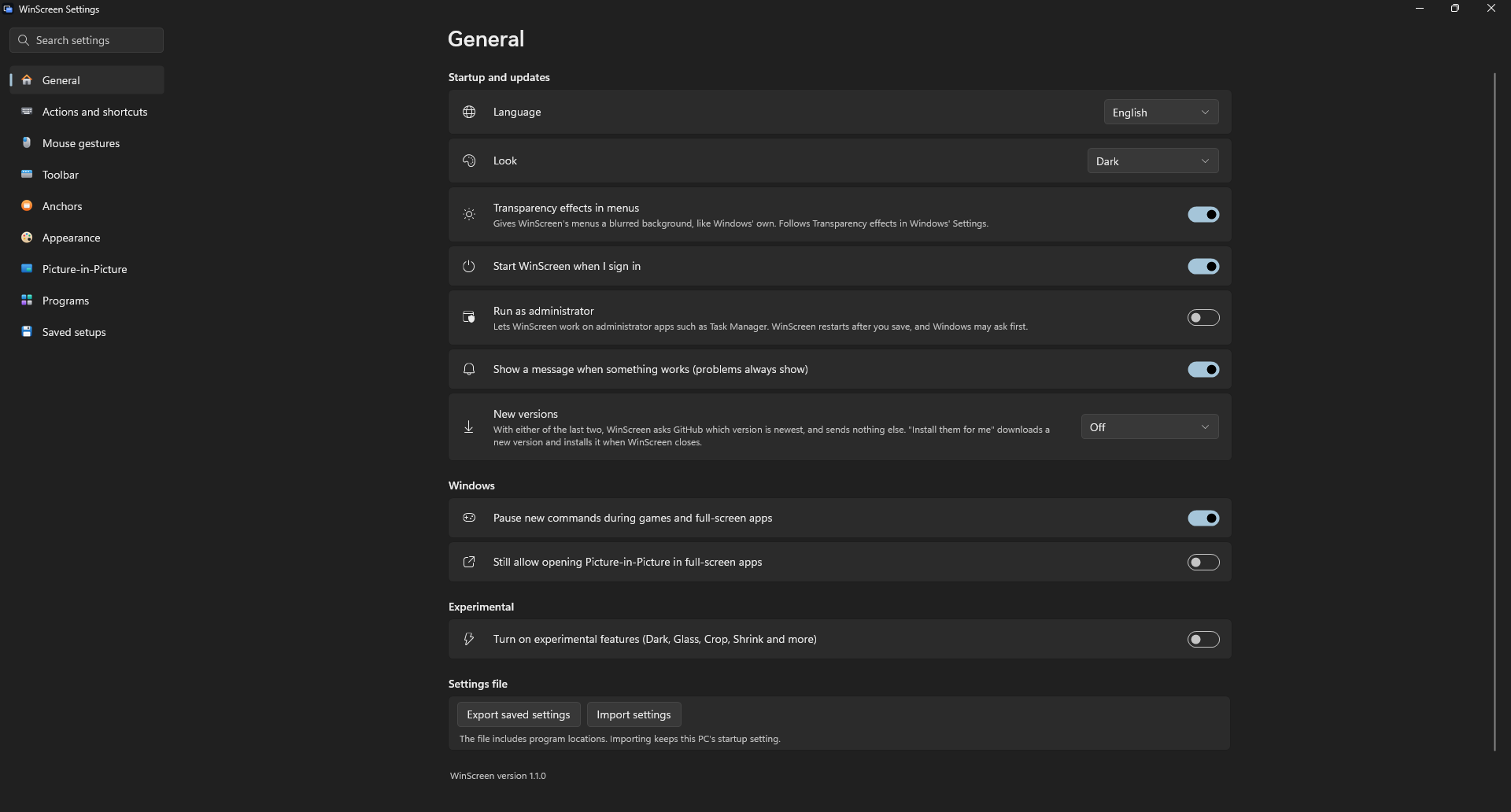
- Windows 11 の設定に似た見た目、ライトとダーク
- 手を付けないプログラム、または対象にするプログラムだけを指定
- ゲームや全画面アプリの間は一時停止
- タスクマネージャーのようなアプリのために、必要なときは管理者として実行
- Ctrl+Alt+R ですべて元どおり。WinScreen が突然止まってもウィンドウは戻ります
- 自動更新、ほかの PC に移せる設定
- English、简体中文、繁體中文
インストール
Releases から WinScreen-…-x64-Setup.exe をダウンロードして実行します。 Windows 10(バージョン 2004 以降)と Windows 11 の、64 ビットの Intel または AMD の PC(x64)で動きます。 ほかの環境や、各機能でできること・できないことは対応状況(英語)をご覧ください。
ほかに何もインストールする必要はなく、管理者権限なしで動きます。WinScreen はシステムトレイに常駐します。
インストーラーには署名がないため、Windows が「認識されないアプリ」と表示することがあります。詳細情報を選び、 実行を押してください。削除するには、Windows の 設定 → アプリ → インストールされているアプリ を開きます。
Scoop なら 2 行でインストールできます(ポータブル版、Scoop が更新します):
scoop bucket add winscreen https://github.com/DarkLian/WinScreen
scoop install winscreen
はじめかた
- 変えたいウィンドウをクリックします。
- Ctrl+Alt+T で手前に固定、Ctrl+Alt+P でライブビュー、Ctrl+Alt+A でアンカーです。
- トレイアイコンをクリックすると設定、右クリックするとすべてのコマンドが出ます。
- Ctrl+Alt+R を押すと、すべてのウィンドウが元に戻ります。
| すること | ショートカット |
|---|---|
| 手前に固定・解除 | Ctrl+Alt+T |
| ライブビューを開く・閉じる | Ctrl+Alt+P |
| アンカーを追加・削除 | Ctrl+Alt+A |
| 透明度を上げる・下げる | Ctrl+Alt+Down / Up |
| 既定の半透明をオン・オフ | Ctrl+Alt+O |
| クリックの透過をオン・オフ | Ctrl+Alt+C |
| このウィンドウを元に戻す | Ctrl+Alt+U |
| すべてのウィンドウを元に戻す | Ctrl+Alt+R |
すべての機能は ユーザーガイド(英語)で説明しています。
Q&A
AI スロップなのでは?
WinScreen は、自分が実際に困っていた問題を解決したいという情熱から始まり、AI エージェントの力を大いに借りて作っています。 そのことは最初にお伝えしておきます。
私にできるのは、仕上がりをきちんと確かめることです。リリースごとに Windows 10 と Windows 11 でテストし、まだ安定して いない機能には実験的と書き、報告されたバグは放置せずに直します。一方で、あらゆる Windows のバージョン、PC、アプリを 一人で確かめることはできません。そこで皆さんの報告がいちばん役に立ちます。うまく動かないことがあれば、ぜひ Issue を作成してください。
実績のある既存のツールを使えばいいのでは?
PowerToys は活発に保守されていますが、機能の幅を重視していて、特定の用途に 絞った強化はありません。WinScreen は、Windows の一部のユーティリティに特化して、それを補うために存在します。 PowerToys をまねるためのものではありません。それでは意味がありません。
WindowTop は、このプロジェクトのきっかけになったアプリです。ただ、クローズドソースで有料です。 WinScreen は、有料の壁の向こうにある機能を使いたい人(と私自身)のために、無料でオープンソースの選択肢を目指しています。 さらに、ビジネスの制約がないので、身軽にすばやく更新できます。バグの修正や、本当に必要とされる機能の追加に、すばやく 応えて改良を重ねていくつもりです(しっかりしたテストとともに、そうありたいと思っています)。
ほかに見つけた多くのプロジェクトは、開発が止まっているか、有料か、あるいは本物の AI スロップで、更新されず、私が初日に 見つけた問題も放置され、GitHub も散らかっています。 無料で、オープンソースで、特定の用途に絞った強化を、継続的なサポートとともに提供する選択肢は、今のところ存在しません。
このプロジェクトは継続的に保守されますか?
できる限り努力します。ただ、情熱で動いている非営利のプロジェクトなので、コミュニティの支えが大きな励みになります。 常に保守し続けると約束はできませんが、そうなっても MIT ライセンスなので、誰でもフォークして存続させられます。 それがオープンソースの精神です!
安全ですか?
このプロジェクトは完全にオープンソースです。誰でもコードを確認でき(AI に分析させることもできます)、自分でビルドできます。 さらに安全を重視するなら、自動更新をオフにして、AI でコードを分析してください。
オープンソースだから絶対に安全というわけではありませんが、すべてが公開されていて、誰でも確認し、疑問を持ち、問題を 指摘できます。セキュリティ上の懸念は、ぜひ報告してください。
更新
設定(Settings)で、新しいバージョンについて WinScreen がすることを選べます:何もしない(既定)、知らせる、または WinScreen を閉じるときにインストールする、のいずれかです。ポータブル版は自分で更新できないので、知らせたうえで新しい バージョンのページを開きます。手動で更新するには、WinScreen を閉じてから新しいインストーラーを実行します。設定はそのまま残ります。
ご意見をお聞かせください
WinScreen は DarkLian が AI エージェントの力を借りて作っています。いちばんの助けは、使ってみてどうだったかを教えて もらうことです。アイデアの共有、問題の報告、ちょっと気になることでも、Issue を作成 してください。何がいちばん役に立つかは Contributing(英語)をご覧ください。
WinScreen が役に立ったら、Ko-fi で支援していただけます。
自分でビルドする
global.json に書かれた .NET 10 SDK が必要です。.\build.ps1 -SkipInteractive を実行すると、dist\release にインストーラーができます。
各機能があらゆる種類のウィンドウでどう動くか、そしてそれをコードのどこで決めているかは、 機能の対応表(英語)にまとめています。
コード署名のポリシー
WinScreen には署名がありません。 SignPath Foundation の無料のコード署名は、プロジェクトが もっと広く使われてからでないと受けられないため、あとで改めて申請します。
- 関わる人: DarkLian が AI エージェントの助けを借りて WinScreen のコードを書いて レビューし、すべてのリリースを承認します。ほかの誰もコードを変更したり、リリースを公開したりできません。
- プライバシー: WinScreen は、あなたやあなたの PC についての情報をどこにも送りません。オンラインになるのは、新しい バージョンについて知らせるかインストールするよう選んだときか、Check for updates を選んだときだけで、そのときも GitHub にいちばん新しいバージョンを尋ねるだけです。問題の解決に役立つ短いログを PC に残しますが、あなたが自分で送らない限り、 PC の外に出ることはありません。