 WinScreen
Por enquanto, o aplicativo e o guia estão só em inglês e chinês.
Veja funcionando
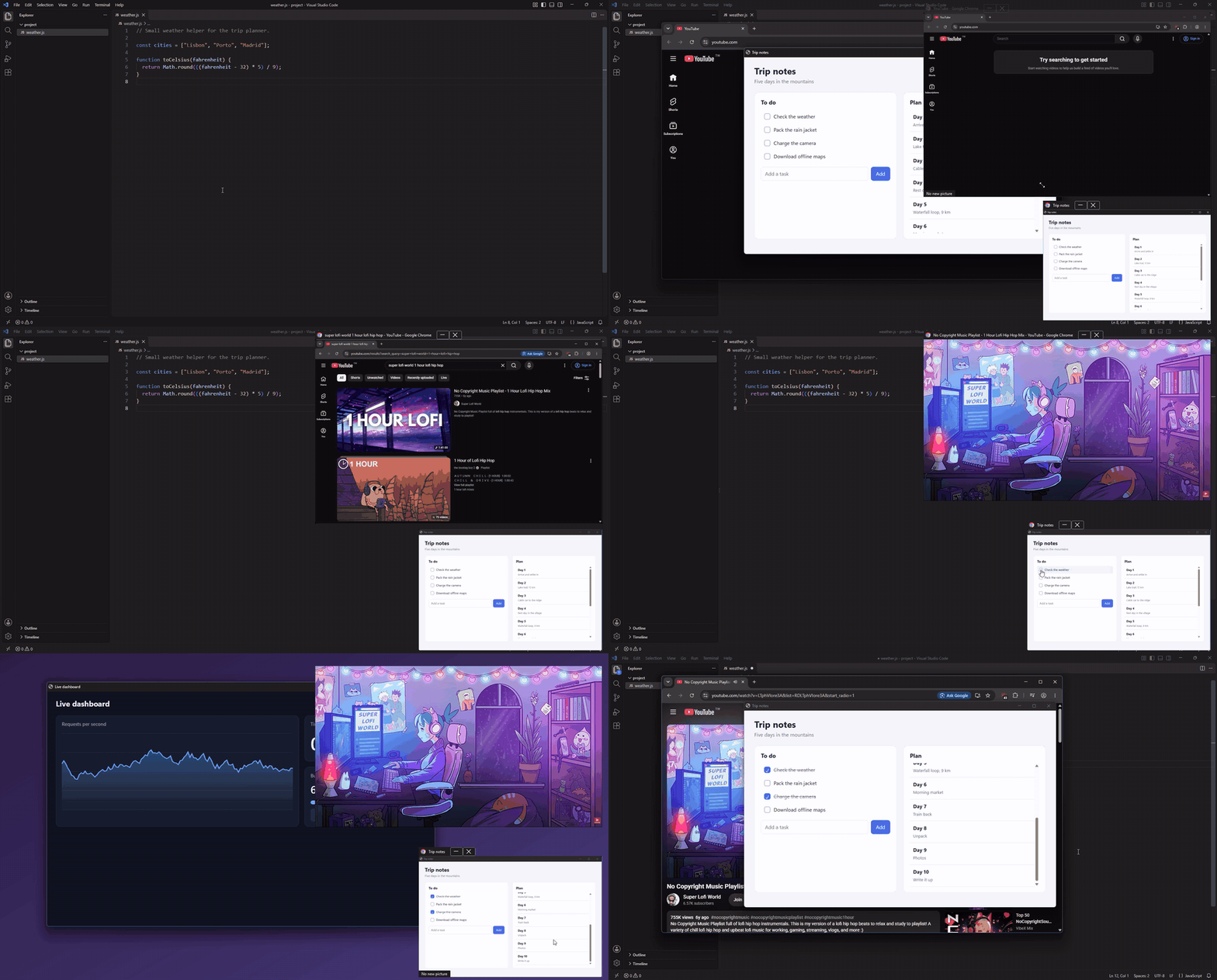
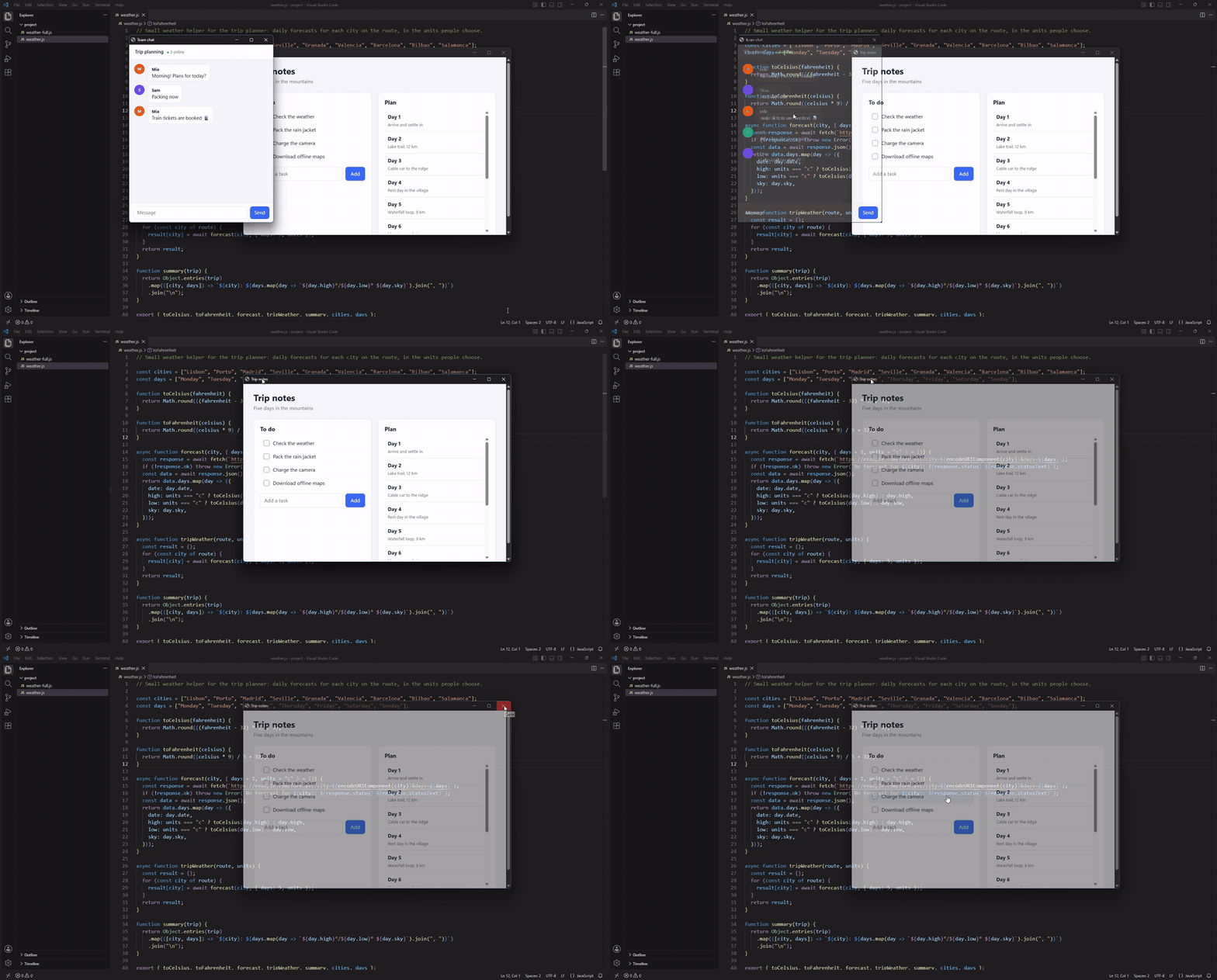
Duas visualizações sobre um editor de código: uma toca um vídeo, a outra você usa direto na visualização. Elas continuam com você em outra área de trabalho virtual.
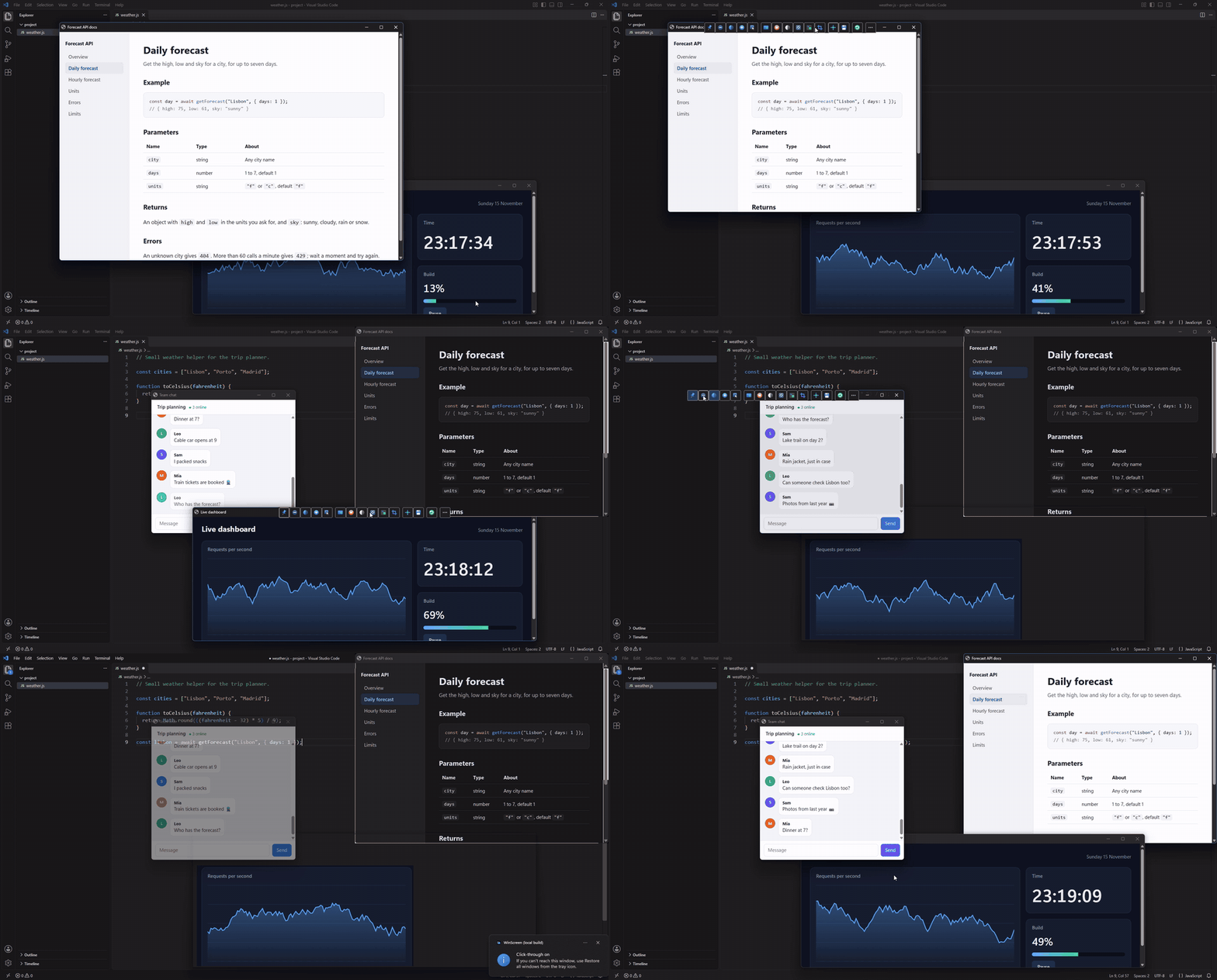
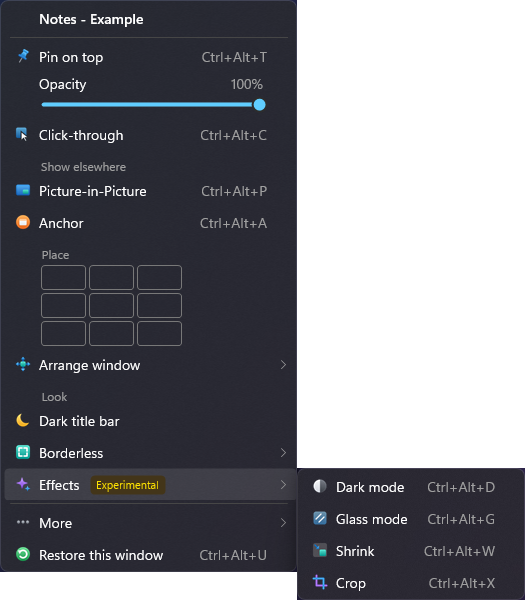
A barra de ferramentas na barra de título de uma janela: os comandos da janela, a um clique.
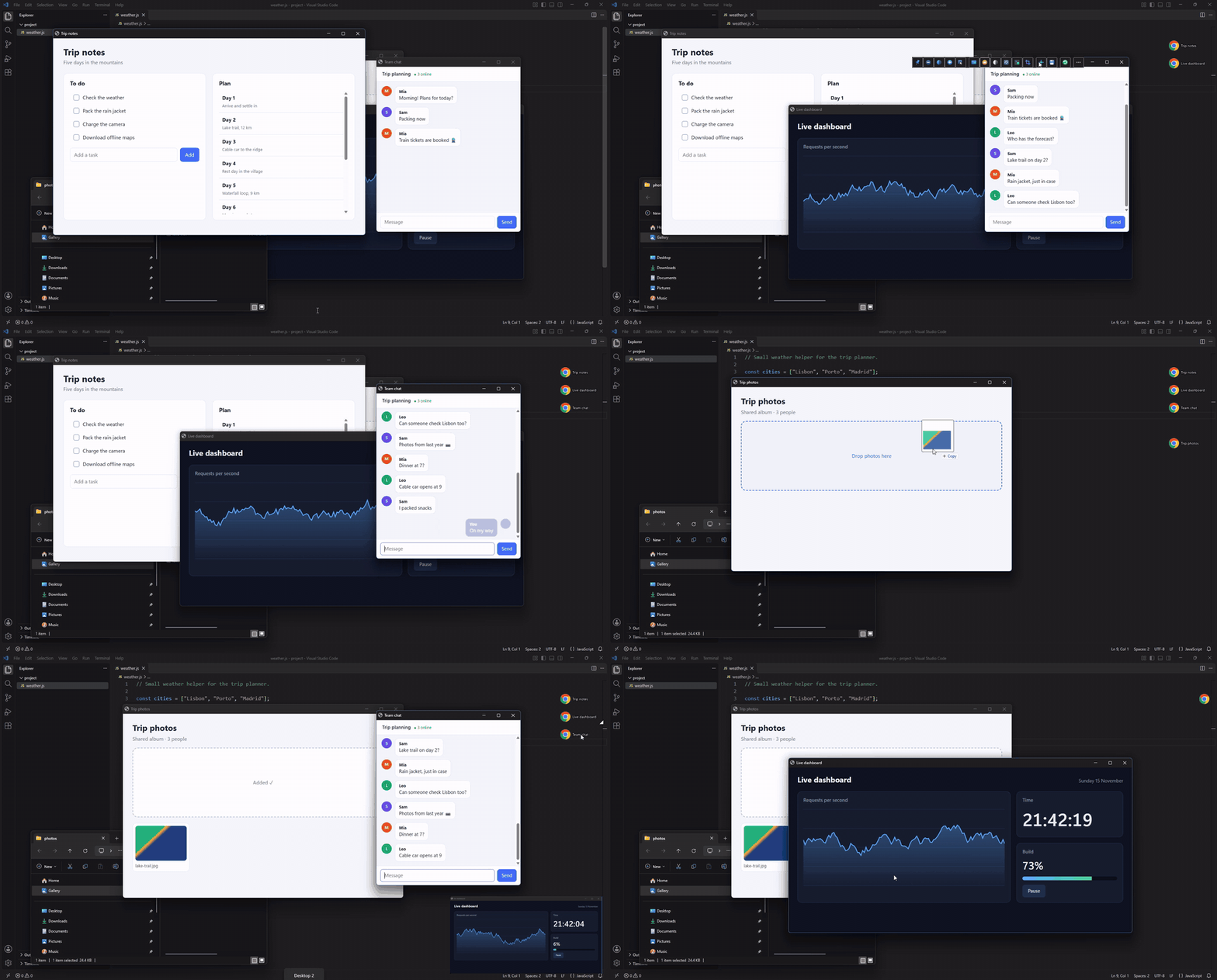
As âncoras trazem uma janela de volta com um clique, de qualquer área de trabalho. Arraste um arquivo para uma âncora para soltá-lo na janela dela.
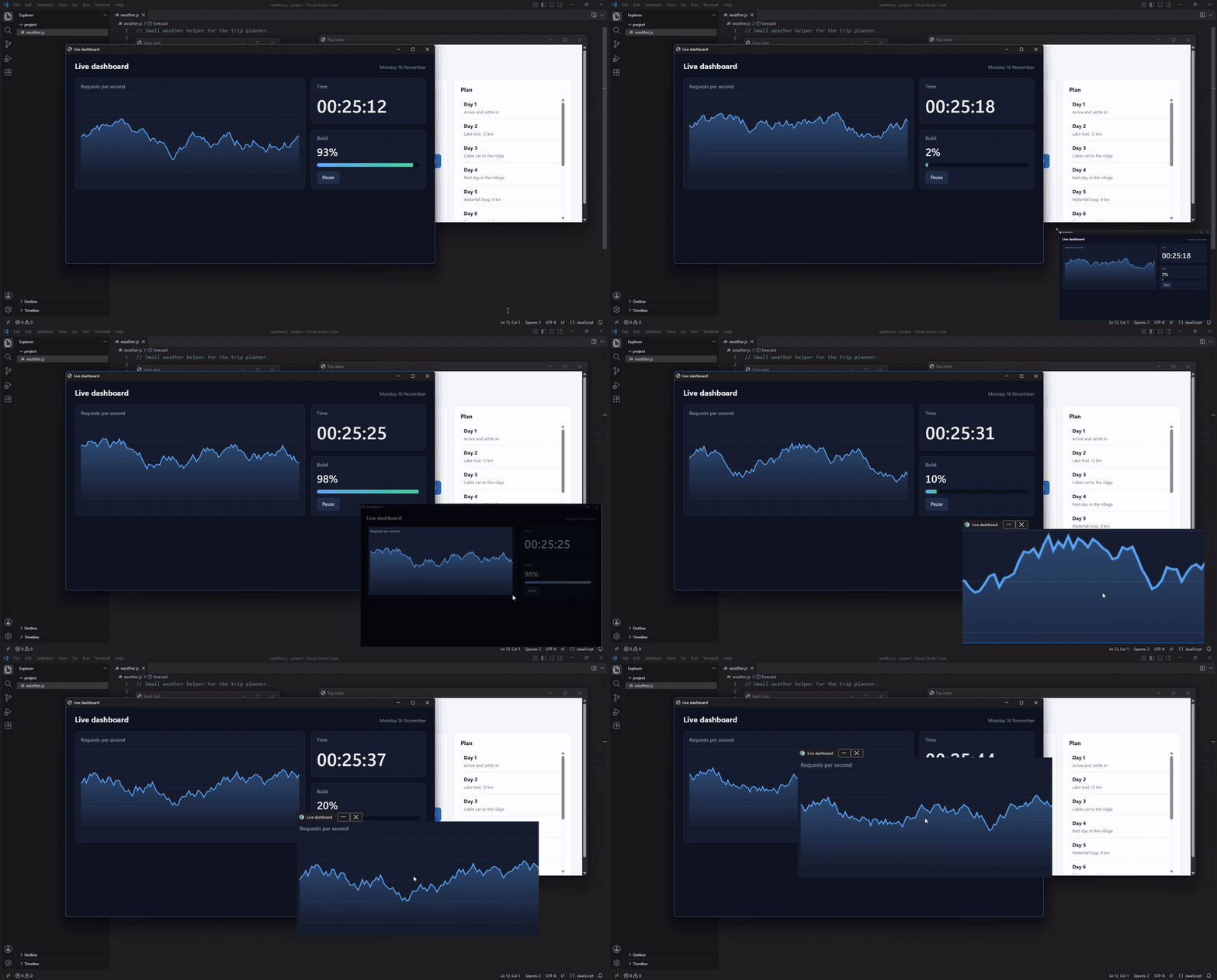
Corte uma visualização na parte que você quer e amplie. Uma visualização de parte da tela funciona do mesmo jeito.
Vidro esmaece só o fundo. Ajuste uma janela uma vez, pressione Ctrl+Alt+Shift+S e ela abre assim da próxima vez.
Menus
Barra de ferramentas e âncoras

Use aplicativos por uma pequena visualização
Pressione Ctrl+Alt+P em uma janela para ter uma pequena visualização ao vivo dela, que fica sempre visível. Ative Interactive no menu da visualização e você pode usar o aplicativo direto nela: clicar, digitar, rolar, selecionar texto e abrir menus. Está pronto para Chrome, Edge, Brave, Vivaldi, Firefox, aplicativos Electron e o Explorador de Arquivos; para outros aplicativos, é (experimental). A janela real fica escondida e fora do caminho, então um vídeo, um chat ou um documento continua à mão em um canto enquanto você trabalha.
O Enhanced hover mantém os efeitos de passar o mouse funcionando em navegadores e em aplicativos como VS Code e Discord. Para um aplicativo que não funciona bem por uma visualização, como um jogo, um clique na visualização pode trazer a janela real de volta, e ela se esconde de novo quando você muda para outra. O que funciona onde (em inglês) traz os detalhes.
Recursos
Janelas
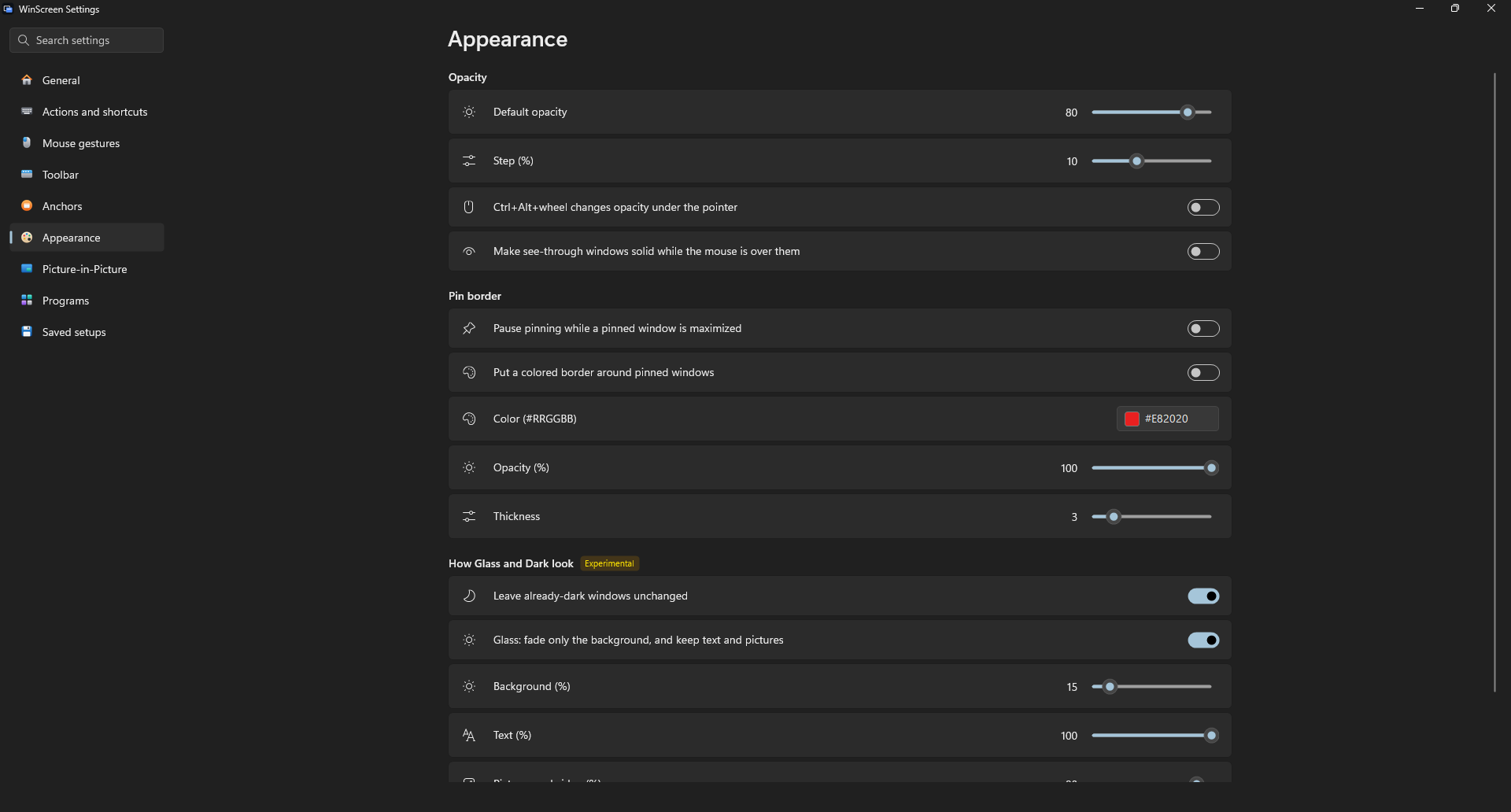
- Sempre visível, com uma borda colorida opcional
- Transparência, com um nível padrão, Ctrl+Alt+roda do mouse sob o ponteiro, e opaca de novo enquanto o mouse está em cima
- Deixar os cliques passarem
- Sem bordas, preencher a tela, barra de título escura
- Lembrar a configuração de um programa para as janelas dele, reconhecidas pelo título ou pela classe, uma vez ou sempre
Picture-in-picture
- Visualizações ao vivo de uma janela, de uma tela inteira ou de parte da tela
- Cortar, ampliar, redimensionar, tamanhos fixos, predefinições e fontes salvas
- Cortar na parte de uma janela em que você clica, e manter o corte quando a janela é redimensionada
- Manter o original escondido e a visualização atualizada
- Silenciar o som do original pela visualização
- Usar aplicativos por uma visualização: Chrome, Edge, Brave, Vivaldi, Firefox, aplicativos Electron e Explorador de Arquivos, além de outros aplicativos, Enhanced hover e rolagem com o botão do meio (experimental)
- Limite de quadros, opacidade, trava de posição e cliques passantes para cada visualização
- Minimizar visualizações para a barra de tarefas, prévia ao passar o mouse e lupa de leitura
- Visualizações que saem de cima de textos e imagens (experimental)
Âncoras
- Botões flutuantes que trazem uma janela de volta com um clique
- Solte arquivos nelas, ou deixe o ponteiro em cima para ver uma prévia ao vivo
- Adicionadas e removidas para você conforme as janelas ficam cobertas
- Minimizar uma janela para a âncora dela
- Tirar as janelas delas da barra de tarefas, ou esconder todas por enquanto
- Mostrar em todas as áreas de trabalho virtuais, ou só na da janela
Organizar
- Nove posições na tela, a próxima tela, uma posição e um tamanho exatos, a posição anterior
- Mover e redimensionar segurando Alt ou Win e arrastando, com encaixe nas bordas
- Enrolar até a barra de título (experimental), mandar para trás
Efeitos (experimental)
- Modo escuro que mantém imagens e vídeos como estão, ou um filtro simples
- Vidro que esmaece só o fundo
- Cortar uma janela, ou encolhê-la para um bloco ao vivo
No dia a dia
- Uma barra de ferramentas nas barras de título, um menu da janela com Ctrl+clique direito e um menu completo na bandeja do sistema
- Atalhos que você pode mudar, e uma lista de todas as ações com busca
- Uma linha de comando para scripts
- Configurações e menus que funcionam só com o teclado
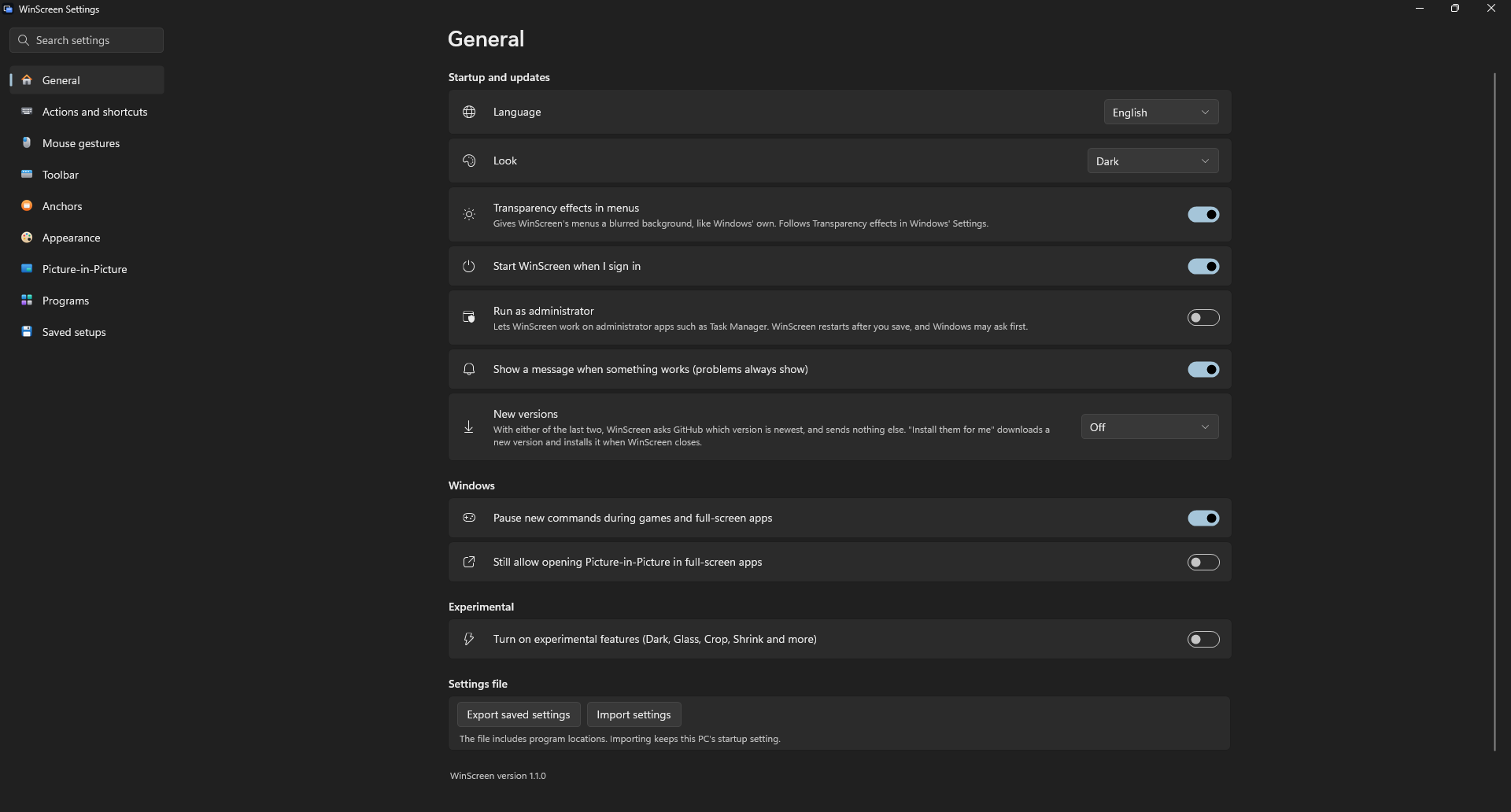
- Configurações com a cara das do Windows 11, no tema claro ou escuro
- Programas para deixar de lado, ou os únicos com que trabalhar
- Pausa durante jogos e aplicativos em tela cheia
- Roda como administrador quando você quiser, para aplicativos como o Gerenciador de Tarefas
- Volte tudo ao normal com Ctrl+Alt+R; as janelas voltam mesmo se o WinScreen parar inesperadamente
- Atualizações automáticas, e configurações que você pode levar para outro PC
- English, 简体中文 e 繁體中文
Instalação
Baixe o WinScreen-…-x64-Setup.exe em Releases e execute-o. Funciona no Windows 10 (versão 2004 ou posterior) e no Windows 11, em PCs de 64 bits com Intel ou AMD (x64). Veja o que funciona onde (em inglês) para outros sistemas e para o que cada recurso pode e não pode fazer.
Você não precisa instalar mais nada, e ele roda sem direitos de administrador. O WinScreen fica na bandeja do sistema.
O instalador não é assinado, então o Windows pode dizer que não o reconhece. Escolha Mais informações e depois Executar assim mesmo. Para removê-lo, vá em Configurações → Aplicativos → Aplicativos instalados no Windows.
Com o Scoop, ele é instalado em duas linhas (a versão portátil, atualizada pelo Scoop):
scoop bucket add winscreen https://github.com/DarkLian/WinScreen
scoop install winscreen
Primeiros passos
- Clique na janela que você quer mudar.
- Pressione Ctrl+Alt+T para deixá-la sempre visível, Ctrl+Alt+P para uma visualização ao vivo ou Ctrl+Alt+A para uma âncora.
- Clique no ícone da bandeja para abrir as configurações, ou clique com o botão direito para ver todos os comandos.
- Pressione Ctrl+Alt+R para deixar todas as janelas como estavam.
| Para fazer isto | Atalho |
|---|---|
| Deixar ou não sempre visível | Ctrl+Alt+T |
| Abrir ou fechar uma visualização ao vivo | Ctrl+Alt+P |
| Adicionar ou remover uma âncora | Ctrl+Alt+A |
| Mais ou menos transparente | Ctrl+Alt+Baixo / Cima |
| Ligar ou desligar a transparência padrão | Ctrl+Alt+O |
| Ligar ou desligar os cliques passantes | Ctrl+Alt+C |
| Voltar esta janela ao normal | Ctrl+Alt+U |
| Voltar todas as janelas ao normal | Ctrl+Alt+R |
O guia do usuário (em inglês) explica todos os recursos.
Perguntas e respostas
É "AI slop"?
O WinScreen nasceu da paixão, para resolver problemas que eu realmente tinha, e é feito com muita ajuda de agentes de IA. Prefiro dizer isso logo de cara.
O que eu posso fazer é conferir o trabalho: cada versão é testada no Windows 10 e no Windows 11, os recursos que ainda não são confiáveis são marcados como experimentais, e os bugs relatados são corrigidos em vez de ficarem abertos. O que eu não consigo fazer sozinho é cobrir cada versão do Windows, cada PC e cada aplicativo. É aí que os seus relatos mais ajudam: se algo não funcionar para você, abra uma issue.
Por que não usar ferramentas maduras que já existem?
O PowerToys é mantido ativamente, mas prioriza a variedade de recursos e não tem melhorias focadas. O WinScreen existe como um complemento, especializado em certos utilitários do Windows. Ele não está aqui para copiar o PowerToys, o que não faria sentido.
O WindowTop foi o que inspirou este projeto. Só que ele é fechado e pago. O WinScreen quer oferecer uma opção gratuita e de código aberto para quem (eu incluído) quer recursos que ficam atrás de um paywall. Além disso, sem as amarras de um negócio, o WinScreen pode ser atualizado rápido e sem burocracia, então meu objetivo é responder e melhorar depressa, corrigindo bugs e adicionando os recursos de que as pessoas realmente precisam (com testes completos, espero).
Muitos outros projetos que encontrei foram abandonados, são pagos ou são "AI slop" de verdade, que não é atualizado, deixa abertos problemas que encontrei no primeiro dia e tem um GitHub bagunçado. Hoje simplesmente não existe uma opção gratuita e de código aberto, com melhorias focadas e suporte contínuo.
O projeto vai ser mantido continuamente?
Vou fazer o meu melhor. Mas, como um projeto sem fins lucrativos movido por paixão, o apoio da comunidade me dá um grande impulso. Não posso garantir que ele vai ser mantido sempre, mas mesmo assim ele tem licença MIT, então qualquer pessoa pode fazer um fork e mantê-lo vivo. Esse é o espírito do código aberto!
É seguro?
O projeto é totalmente de código aberto. Qualquer pessoa pode examinar o código (ou pedir para uma IA analisá-lo) e compilá-lo por conta própria. Desligue as atualizações automáticas e analise o código com IA se quiser mais segurança.
Código aberto não significa absolutamente seguro, mas tudo está à vista para qualquer pessoa conferir, questionar ou apontar problemas. Toda preocupação de segurança que você relatar é bem-vinda.
Atualizações
Nas configurações (Settings), escolha o que o WinScreen faz com novas versões: nada (o padrão), avisar você ou instalá-las para você quando fechá-lo. Uma cópia portátil não consegue se atualizar sozinha, então ela avisa você e abre a página da nova versão. Para atualizar manualmente, feche o WinScreen e execute o instalador mais novo. Suas configurações continuam como estão.
Diga o que você acha
O WinScreen é feito por DarkLian com a ajuda de agentes de IA. A melhor forma de ajudar é contar como ele funciona para você. Abra uma issue para compartilhar uma ideia, relatar um problema ou mencionar alguma coisinha que incomoda você. Veja Contributing (em inglês) para saber o que mais ajuda.
Se o WinScreen for útil para você, você pode apoiá-lo no Ko-fi.
Compile você mesmo
Você precisa do SDK do .NET 10 indicado em global.json. Execute .\build.ps1 -SkipInteractive e o instalador
aparece em dist\release.
Como cada recurso se comporta com cada tipo de janela, e em que parte do código isso é decidido, está em Compatibilidade dos recursos (em inglês).
Política de assinatura de código
O WinScreen não é assinado. A assinatura de código gratuita da SignPath Foundation exige que um projeto seja mais usado primeiro, então vamos pedir de novo mais tarde.
- Quem participa: DarkLian escreve e revisa o código do WinScreen, com a ajuda de agentes de IA, e aprova cada versão. Mais ninguém pode alterar o código ou publicar uma versão.
- Privacidade: o WinScreen não envia nada sobre você ou o seu PC para lugar nenhum. Ele só se conecta quando você pede para ser avisado sobre novas versões ou para instalá-las, ou quando escolhe Check for updates, e aí apenas pergunta ao GitHub qual é a versão mais recente. Ele mantém um registro curto no seu PC para ajudar a resolver problemas, que nunca sai do seu PC a menos que você mesmo o envie.