 WinScreen
Pour l'instant, l'application et le guide n'existent qu'en anglais et en chinois.
En action
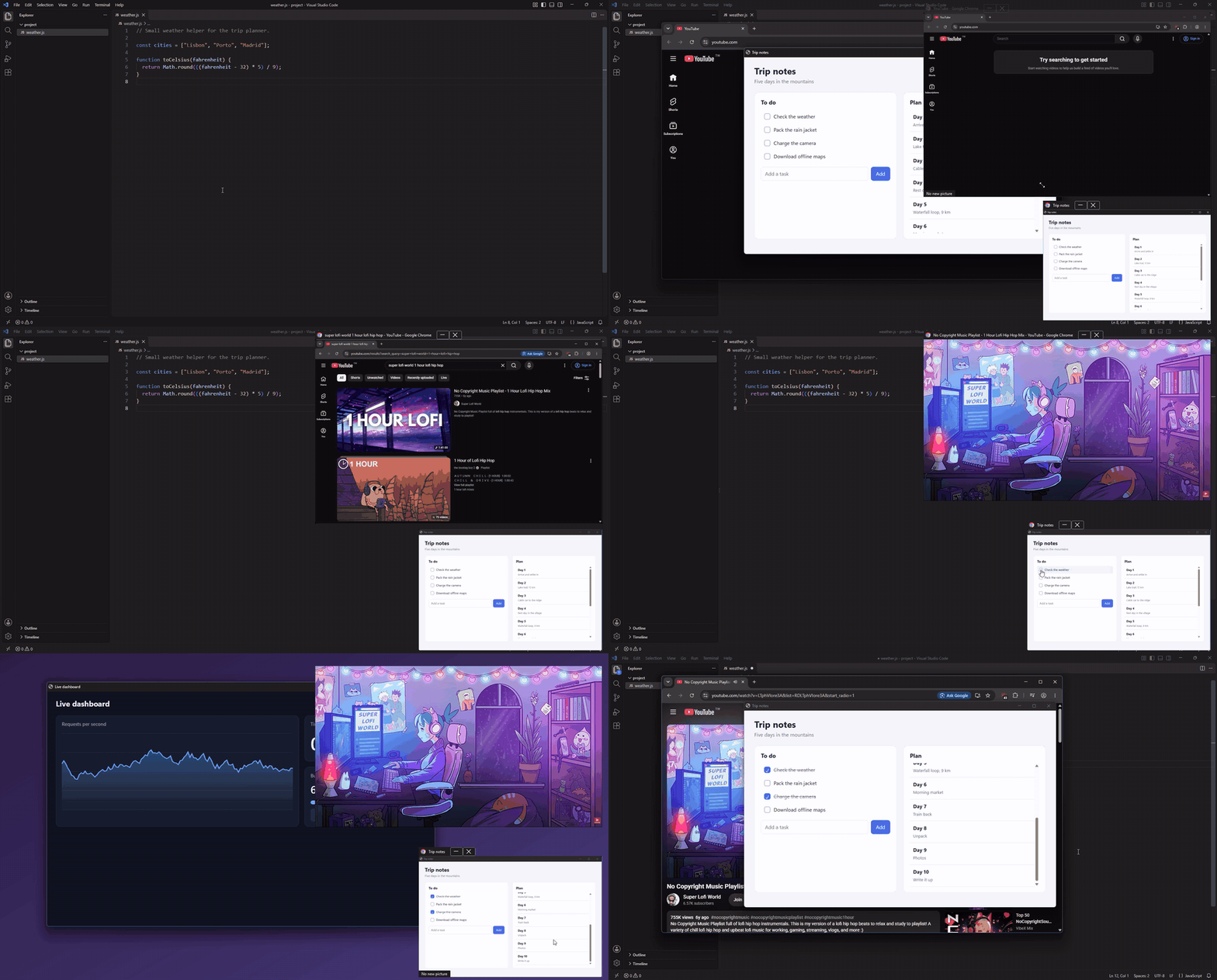
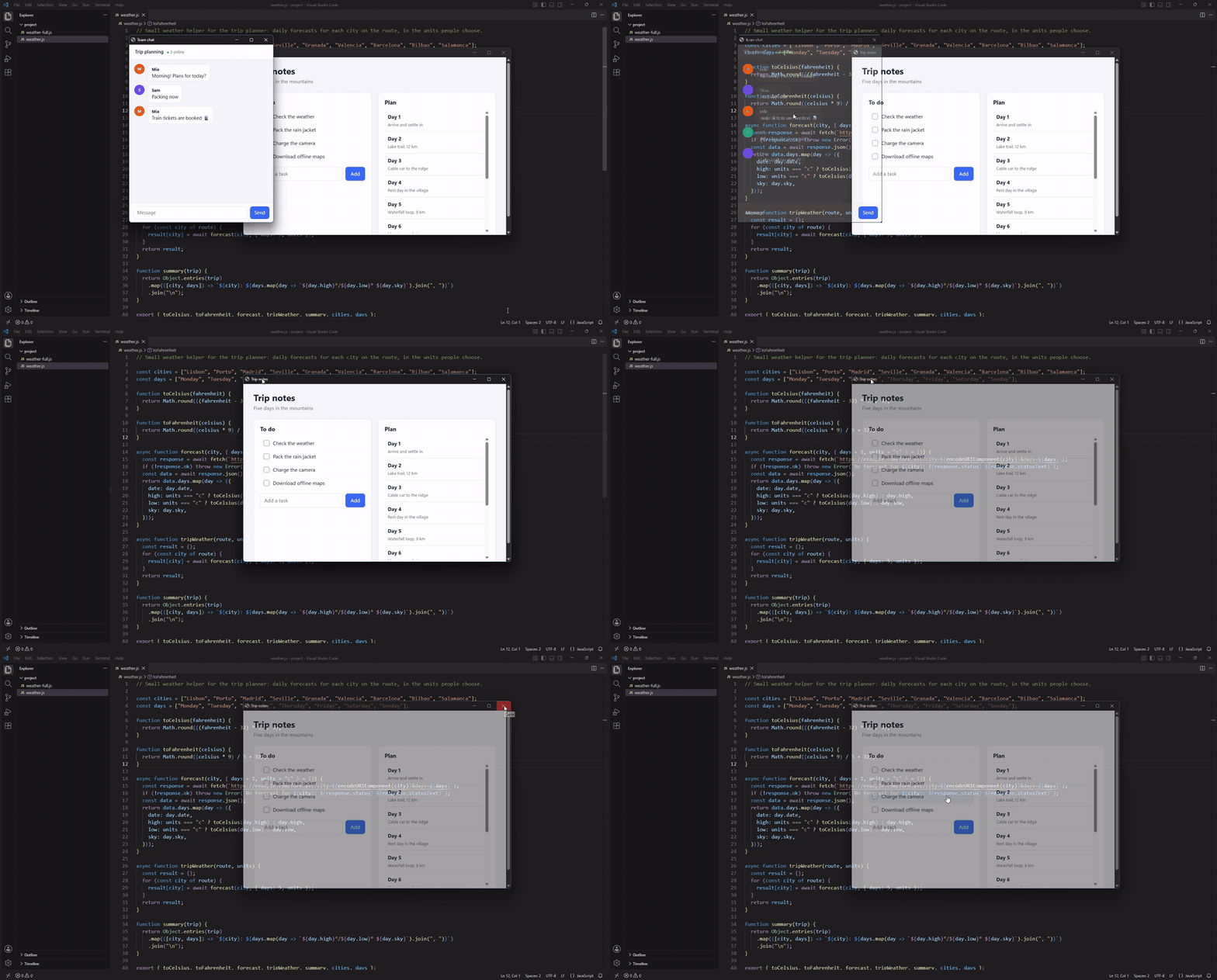
Deux vues au-dessus d'un éditeur de code : l'une lit une vidéo, l'autre s'utilise directement dans la vue. Elles vous suivent sur un autre bureau virtuel.
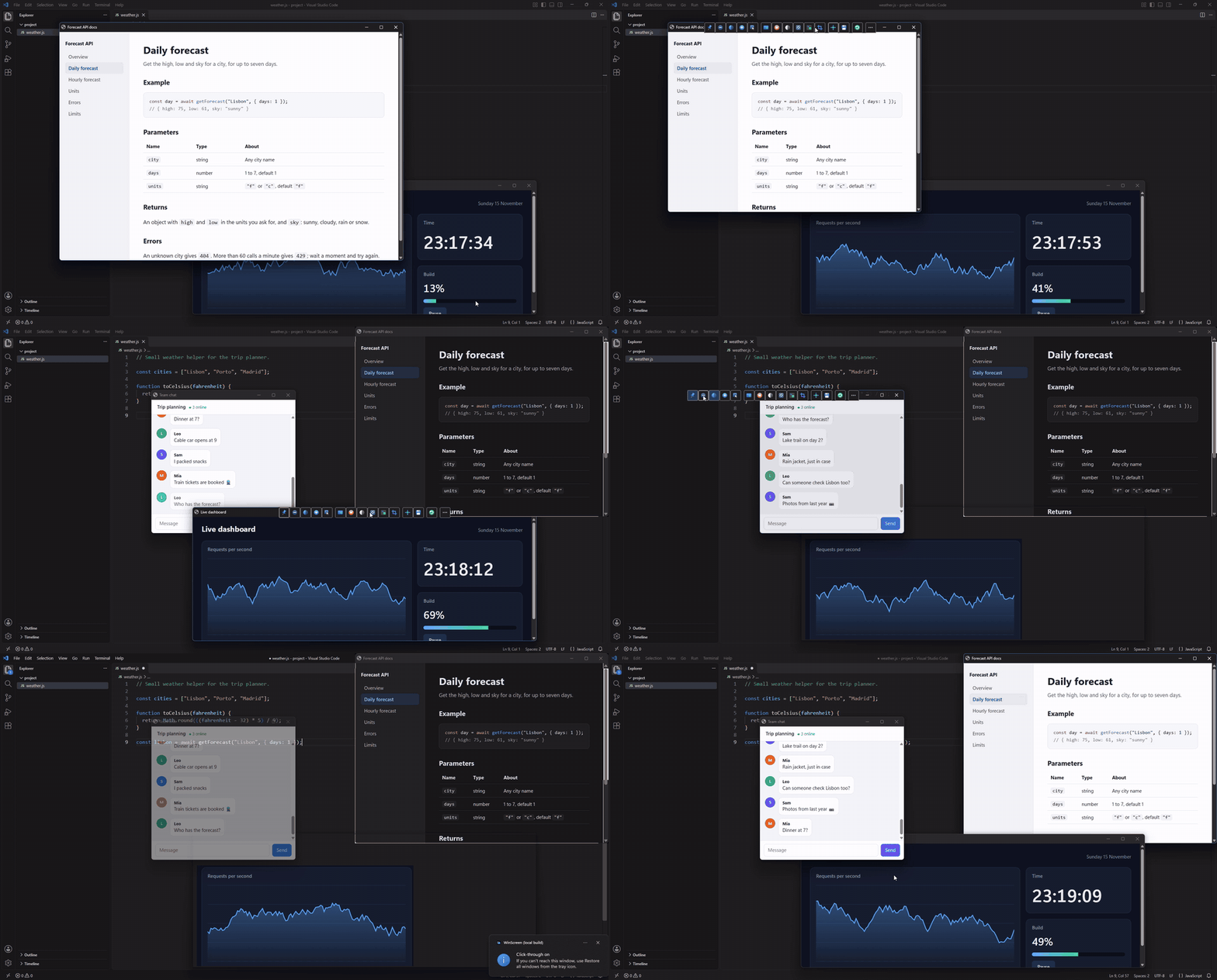
La barre d'outils sur la barre de titre d'une fenêtre : les commandes de la fenêtre, à un clic.
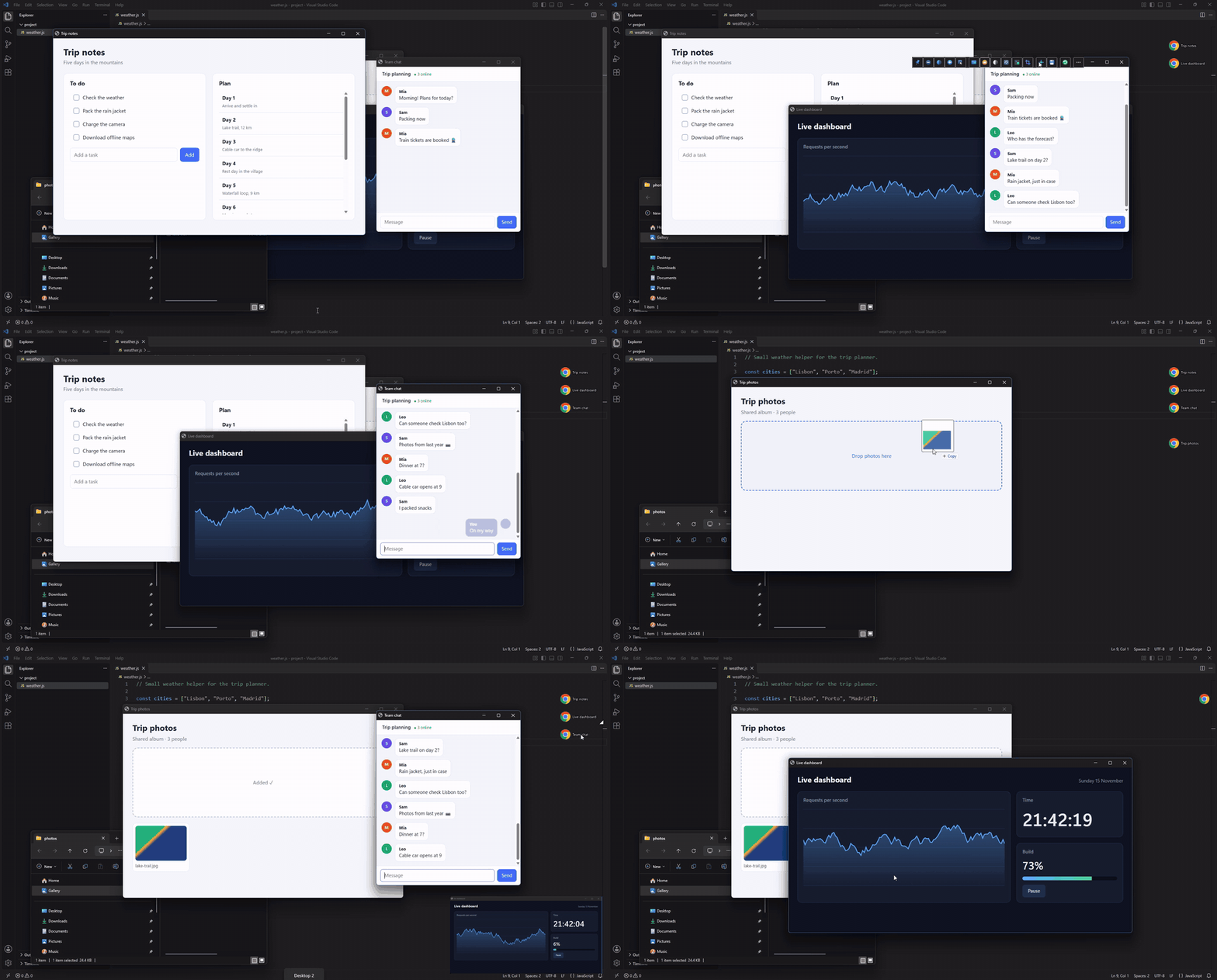
Les ancres ramènent une fenêtre d'un clic, depuis n'importe quel bureau. Faites glisser un fichier sur une ancre pour le déposer dans sa fenêtre.
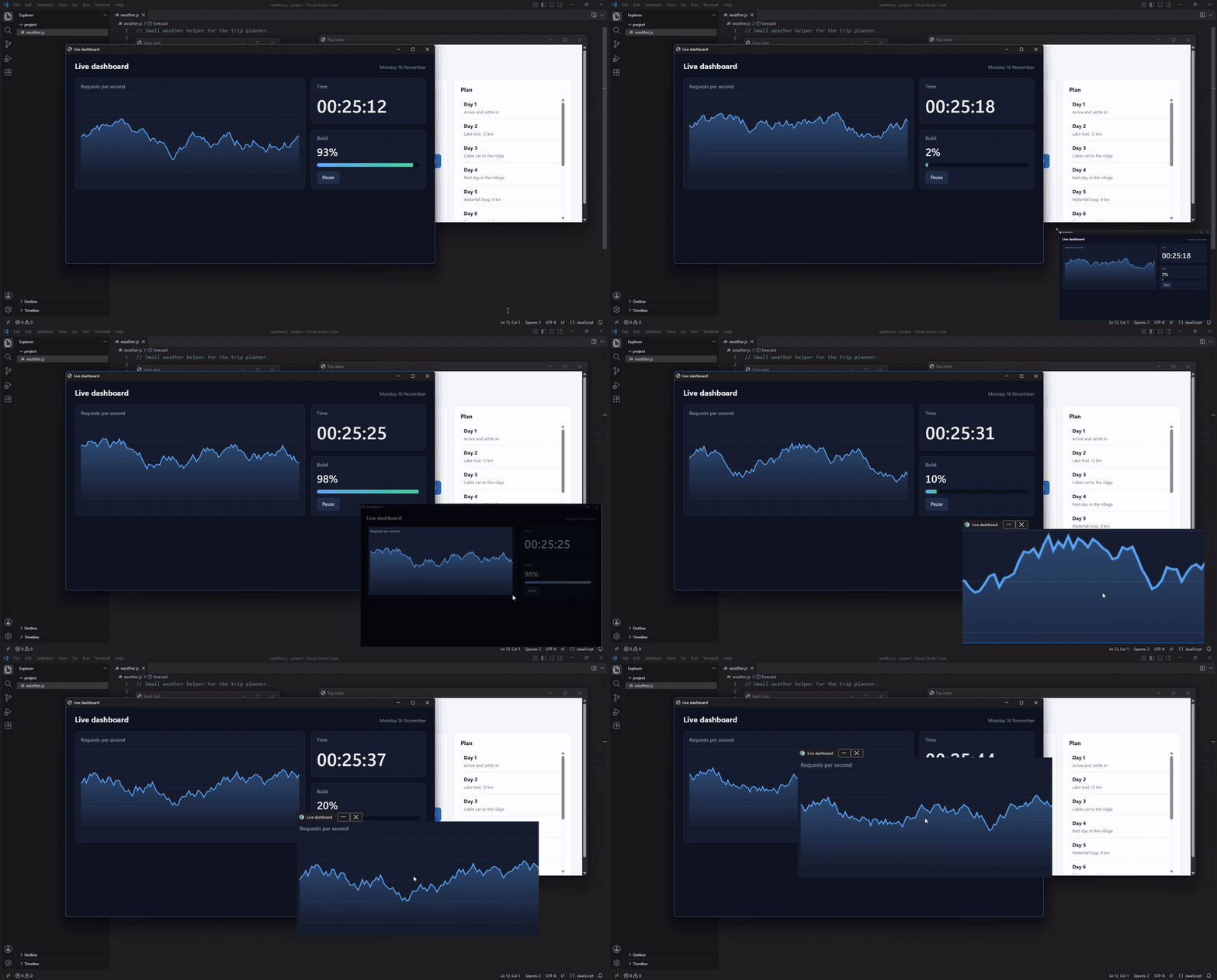
Rognez une vue sur la partie qui vous intéresse et zoomez. Une vue d'une partie de l'écran fonctionne de la même façon.
L'effet verre n'atténue que l'arrière-plan. Réglez une fenêtre une fois, appuyez sur Ctrl+Alt+Maj+S, et elle s'ouvrira ainsi la prochaine fois.
Menus
Barre d'outils et ancres

Utilisez vos applications dans une petite vue
Appuyez sur Ctrl+Alt+P sur une fenêtre pour en obtenir une petite vue en direct qui reste au premier plan. Activez Interactive dans le menu de la vue et vous pouvez utiliser l'application directement dans la vue : cliquer, taper, faire défiler, sélectionner du texte et ouvrir des menus. C'est prêt pour Chrome, Edge, Brave, Vivaldi, Firefox, les applications Electron et l'Explorateur de fichiers ; pour les autres applications, c'est (expérimental). La vraie fenêtre reste cachée, à l'écart : une vidéo, une discussion ou un document reste ainsi à portée de main dans un coin pendant que vous travaillez.
Enhanced hover fait fonctionner les effets de survol dans les navigateurs et dans des applications comme VS Code et Discord. Pour une application qui fonctionne mal dans une vue, comme un jeu, un clic sur sa vue peut plutôt ramener la vraie fenêtre, qui se cache à nouveau quand vous passez à autre chose. Ce qui fonctionne où (en anglais) donne les détails.
Fonctions
Fenêtres
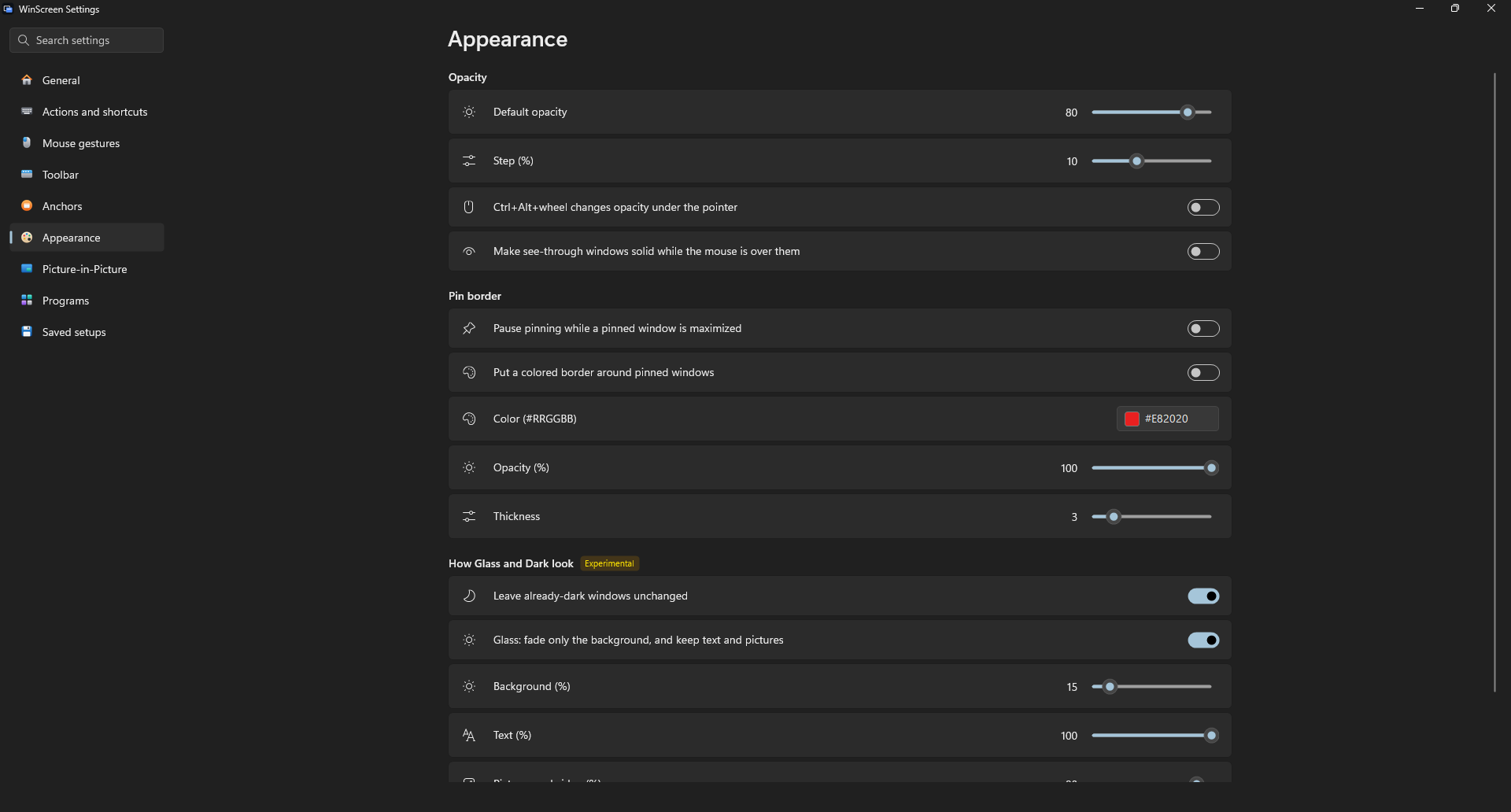
- Toujours au premier plan, avec une bordure colorée en option
- Transparence, avec un niveau par défaut, Ctrl+Alt+molette sous le pointeur, et de nouveau opaque tant que la souris est dessus
- Laisser passer les clics
- Sans bordure, plein écran, barre de titre sombre
- Mémoriser la configuration d'un programme pour ses fenêtres, reconnues par titre ou par classe, une fois ou à chaque fois
Image dans l'image
- Vues en direct d'une fenêtre, d'un écran entier ou d'une partie de l'écran
- Rogner, zoomer, redimensionner, tailles prédéfinies, préréglages et sources enregistrées
- Rogner sur la partie d'une fenêtre sur laquelle vous cliquez, et la garder quand la fenêtre est redimensionnée
- Garder l'original caché et la vue à jour
- Couper le son de l'original depuis la vue
- Utiliser des applications dans une vue : Chrome, Edge, Brave, Vivaldi, Firefox, applications Electron et Explorateur de fichiers, ainsi que les autres applications, Enhanced hover et le défilement par clic du milieu (expérimental)
- Limite d'images par seconde, opacité, verrouillage de position et clics traversants pour chaque vue
- Réduire les vues dans la barre des tâches, aperçu au survol et loupe de lecture
- Des vues qui s'écartent du texte et des images (expérimental)
Ancres
- Des boutons flottants qui ramènent une fenêtre d'un clic
- Déposez-y des fichiers, laissez le pointeur dessus pour un aperçu en direct
- Ajoutées et retirées pour vous quand des fenêtres sont recouvertes
- Réduire une fenêtre dans son ancre
- Retirer leurs fenêtres de la barre des tâches, ou les cacher toutes pour le moment
- Affichées sur tous les bureaux virtuels, ou seulement sur celui de leur fenêtre
Disposition
- Neuf emplacements à l'écran, l'écran suivant, une position et une taille exactes, la position précédente
- Déplacer et redimensionner en maintenant Alt ou Win et en faisant glisser, avec aimantation aux bords
- Enrouler jusqu'à la barre de titre (expérimental), envoyer à l'arrière-plan
Effets (expérimental)
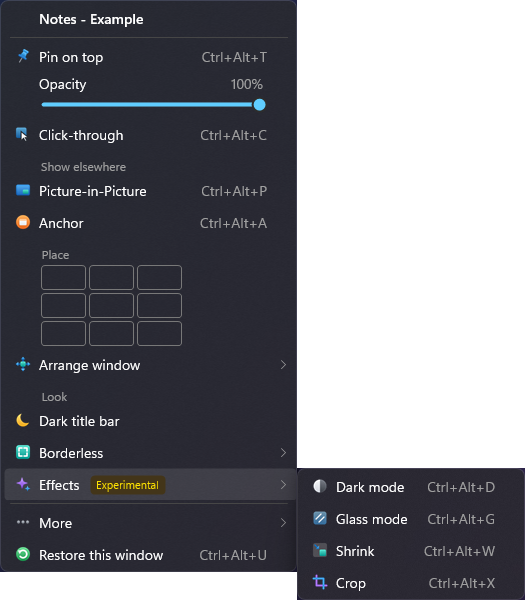
- Un mode sombre qui laisse les images et les vidéos telles quelles, ou un simple filtre
- Un effet verre qui n'atténue que l'arrière-plan
- Rogner une fenêtre, ou la réduire en vignette en direct
Au quotidien
- Une barre d'outils sur les barres de titre, un menu de fenêtre par Ctrl+clic droit et un menu complet dans la zone de notification
- Des raccourcis modifiables, et une liste de toutes les actions où chercher
- Une ligne de commande pour les scripts
- Des paramètres et des menus utilisables au clavier seul
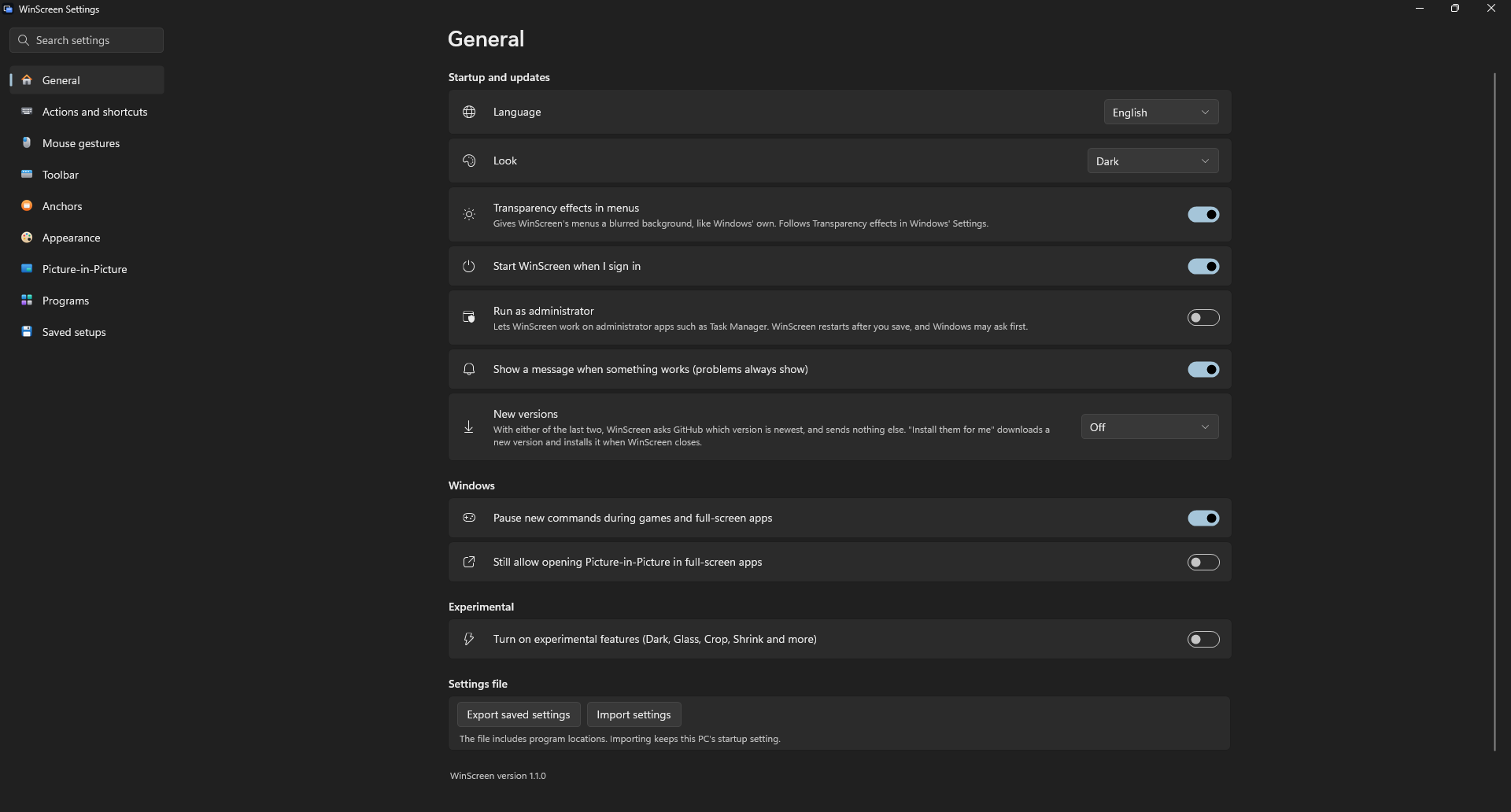
- Des paramètres qui ressemblent à ceux de Windows 11, en clair ou en sombre
- Des programmes à laisser tranquilles, ou les seuls sur lesquels agir
- Se met en pause pendant les jeux et les applications en plein écran
- S'exécute en tant qu'administrateur quand vous le voulez, pour des applications comme le Gestionnaire des tâches
- Tout remettre en place avec Ctrl+Alt+R ; les fenêtres reviennent même si WinScreen s'arrête de façon inattendue
- Mises à jour automatiques, et des paramètres que vous pouvez emporter sur un autre PC
- English, 简体中文 et 繁體中文
Installation
Téléchargez WinScreen-…-x64-Setup.exe depuis Releases et lancez-le. Il fonctionne sous Windows 10 (version 2004 ou ultérieure) et Windows 11, sur les PC 64 bits Intel ou AMD (x64). Consultez ce qui fonctionne où (en anglais) pour les autres systèmes et pour ce que chaque fonction peut et ne peut pas faire.
Vous n'avez rien d'autre à installer, et il fonctionne sans droits d'administrateur. WinScreen vit dans la zone de notification.
Le programme d'installation n'est pas signé, donc Windows peut dire qu'il ne le reconnaît pas. Choisissez Informations complémentaires, puis Exécuter quand même. Pour le désinstaller, allez dans Paramètres → Applications → Applications installées dans Windows.
Avec Scoop, il s'installe en deux lignes (la version portable, mise à jour par Scoop) :
scoop bucket add winscreen https://github.com/DarkLian/WinScreen
scoop install winscreen
Prise en main
- Cliquez sur la fenêtre que vous voulez modifier.
- Appuyez sur Ctrl+Alt+T pour la garder au premier plan, Ctrl+Alt+P pour une vue en direct, ou Ctrl+Alt+A pour une ancre.
- Cliquez sur l'icône de la zone de notification pour les paramètres, ou faites un clic droit pour toutes les commandes.
- Appuyez sur Ctrl+Alt+R pour remettre chaque fenêtre comme elle était.
| Pour faire ceci | Raccourci |
|---|---|
| Mettre ou retirer du premier plan | Ctrl+Alt+T |
| Ouvrir ou fermer une vue en direct | Ctrl+Alt+P |
| Ajouter ou retirer une ancre | Ctrl+Alt+A |
| Plus ou moins transparent | Ctrl+Alt+Bas / Haut |
| Activer ou désactiver la transparence par défaut | Ctrl+Alt+O |
| Activer ou désactiver les clics traversants | Ctrl+Alt+C |
| Remettre cette fenêtre en place | Ctrl+Alt+U |
| Remettre toutes les fenêtres en place | Ctrl+Alt+R |
Le guide d'utilisation (en anglais) explique chaque fonction.
Questions et réponses
Est-ce du « AI slop » ?
WinScreen est né d'une passion, pour résoudre des problèmes que j'avais vraiment, et il est construit avec beaucoup d'aide d'agents d'IA. Je préfère le dire d'emblée.
Ce que je peux faire, c'est vérifier le travail : chaque version est testée sous Windows 10 et Windows 11, les fonctions pas encore fiables sont marquées expérimentales, et les bogues signalés sont corrigés au lieu d'être laissés de côté. Ce que je ne peux pas faire seul, c'est couvrir chaque version de Windows, chaque PC et chaque application. C'est là que vos signalements aident le plus : si quelque chose ne fonctionne pas chez vous, ouvrez une issue.
Pourquoi ne pas simplement utiliser des outils existants et éprouvés ?
PowerToys est activement maintenu, mais mise sur l'étendue des fonctions et manque d'améliorations ciblées. WinScreen existe en complément, spécialisé dans certains utilitaires Windows. Il n'est pas là pour reproduire PowerToys, ce qui n'aurait aucun sens.
WindowTop est ce qui a inspiré ce projet. Mais il est fermé et payant. WinScreen veut offrir une option gratuite et open source à ceux (moi compris) qui veulent des fonctions réservées aux versions payantes. En plus, sans les contraintes d'une entreprise, WinScreen peut évoluer vite et sans lourdeur : je compte donc réagir et améliorer rapidement, corriger les bogues et ajouter les fonctions dont les gens ont vraiment besoin (avec des tests complets, j'espère).
Beaucoup d'autres projets que j'ai trouvés sont abandonnés, payants, ou du vrai « AI slop » jamais mis à jour, qui laisse ouverts des problèmes trouvés dès le premier jour, avec un GitHub en désordre. Il n'existe tout simplement pas, pour l'instant, d'option gratuite et open source qui offre des améliorations ciblées avec un suivi continu.
Le projet sera-t-il maintenu dans la durée ?
Je ferai de mon mieux. Mais pour un projet à but non lucratif porté par la passion, le soutien de la communauté est un énorme coup de pouce. Je ne peux pas garantir qu'il sera toujours maintenu, mais même dans ce cas, il est sous licence MIT : n'importe qui peut le forker et le garder en vie. C'est l'esprit de l'open source !
Est-ce sûr ?
Le projet est entièrement open source. Tout le monde peut examiner le code (ou demander à une IA de l'analyser) et le compiler soi-même. Désactivez les mises à jour automatiques et faites analyser le code par une IA si vous voulez plus de sécurité.
Open source ne veut pas dire absolument sûr, mais tout est à découvert pour que chacun puisse vérifier, questionner ou signaler des problèmes. Tout problème de sécurité que vous signalez est le bienvenu.
Mises à jour
Dans les paramètres (Settings), choisissez ce que fait WinScreen pour les nouvelles versions : rien (par défaut), vous prévenir, ou les installer pour vous quand vous le fermez. Une copie portable ne peut pas se mettre à jour seule, elle vous prévient donc et ouvre la page de la nouvelle version. Pour mettre à jour à la main, fermez WinScreen et lancez le programme d'installation plus récent. Vos paramètres restent tels quels.
Dites-nous ce que vous en pensez
WinScreen est fait par DarkLian avec l'aide d'agents d'IA. La meilleure façon d'aider est de nous dire comment il fonctionne pour vous. Ouvrez une issue pour partager une idée, signaler un problème ou mentionner un petit détail qui vous gêne. Voir Contributing (en anglais) pour ce qui aide le plus.
Si WinScreen vous est utile, vous pouvez le soutenir sur Ko-fi.
Le compiler vous-même
Il vous faut le SDK .NET 10 indiqué dans global.json. Lancez .\build.ps1 -SkipInteractive, et le programme
d'installation apparaît dans dist\release.
Le comportement de chaque fonction avec chaque type de fenêtre, et l'endroit du code qui en décide, sont décrits dans Compatibilité des fonctions (en anglais).
Politique de signature du code
WinScreen n'est pas signé. La signature de code gratuite de la SignPath Foundation demande qu'un projet soit d'abord plus largement utilisé, nous referons donc une demande plus tard.
- Qui participe : DarkLian écrit et relit le code de WinScreen, avec l'aide d'agents d'IA, et approuve chaque version. Personne d'autre ne peut modifier le code ni publier une version.
- Confidentialité : WinScreen n'envoie rien sur vous ou votre PC nulle part. Il ne se connecte que lorsque vous demandez à être prévenu des nouvelles versions ou à les faire installer, ou quand vous choisissez Check for updates, et il demande alors seulement à GitHub quelle version est la plus récente. Il garde un court journal sur votre PC pour aider à résoudre les problèmes, qui ne quitte jamais votre PC à moins que vous ne l'envoyiez vous-même.