 WinScreen
Пока что приложение и руководство есть только на английском и китайском.
Как это выглядит
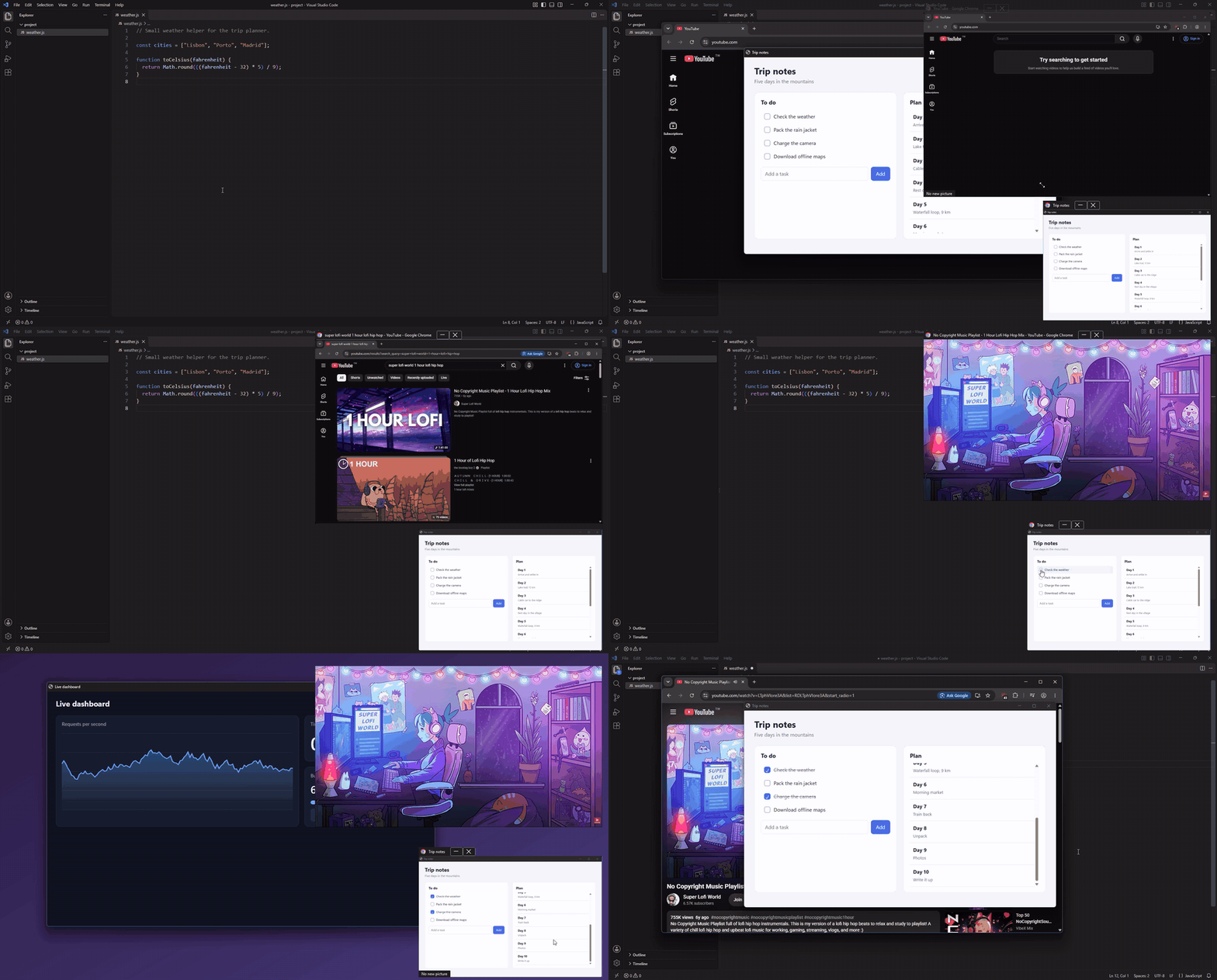
Две копии поверх редактора кода: одна показывает видео, а второй можно пользоваться прямо в копии. На другом виртуальном рабочем столе они остаются с вами.
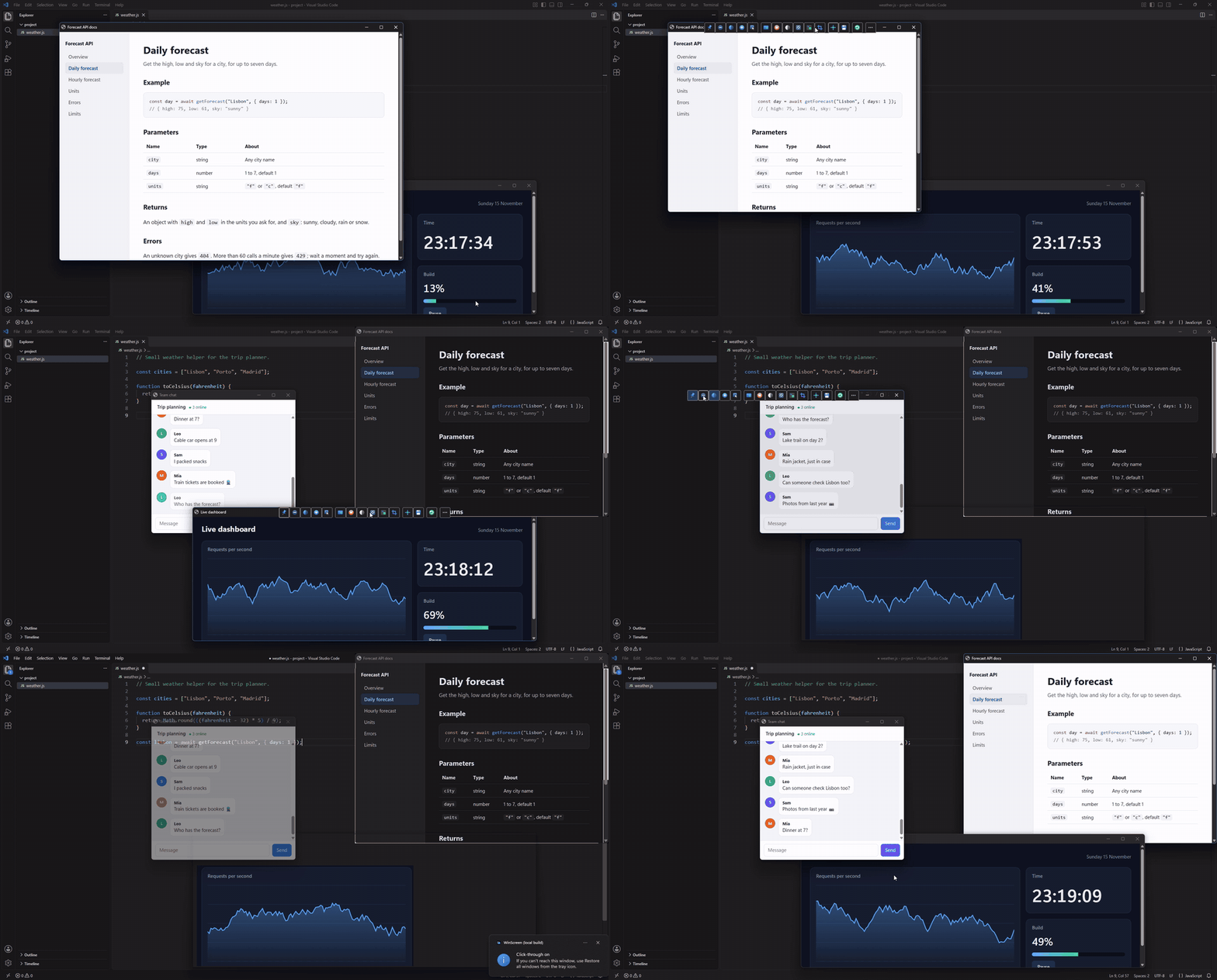
Панель инструментов на заголовке окна: команды окна в один щелчок.
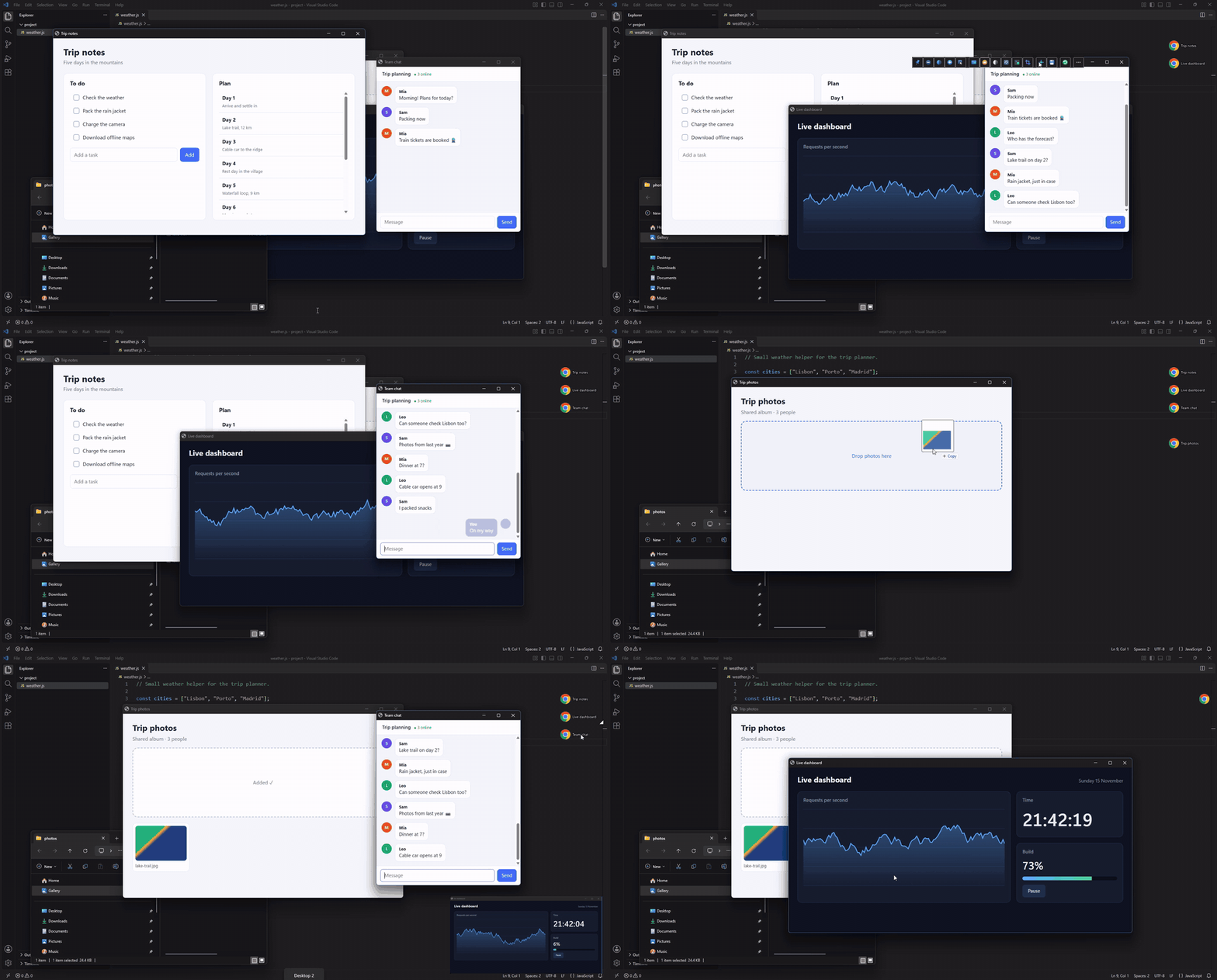
Якоря возвращают окно одним щелчком с любого рабочего стола. Перетащите файл на якорь, чтобы бросить его в окно.
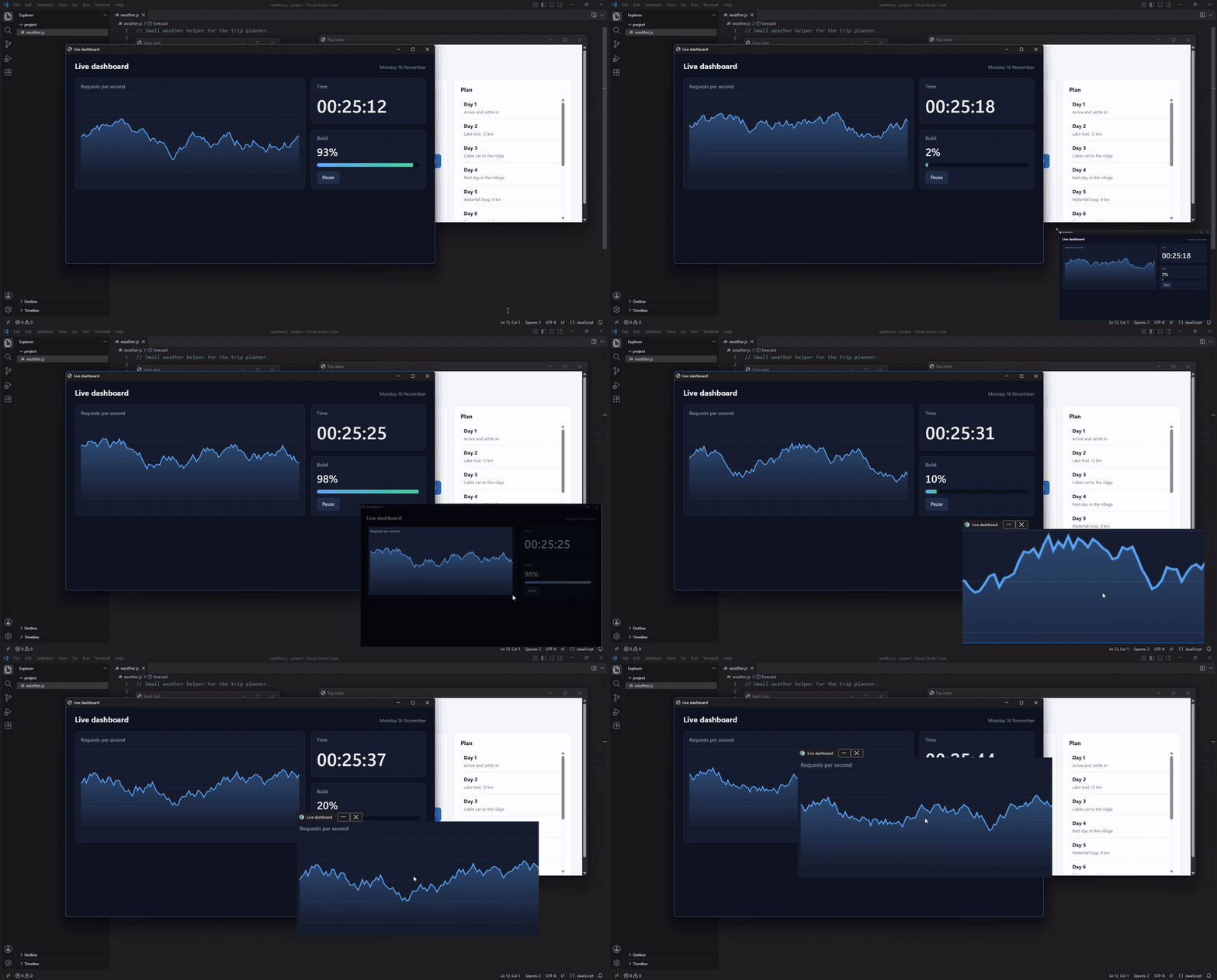
Обрежьте копию до нужной части и увеличьте её. Копия части экрана работает так же.
Стекло делает прозрачным только фон. Настройте окно один раз, нажмите Ctrl+Alt+Shift+S, и в следующий раз оно откроется так же.
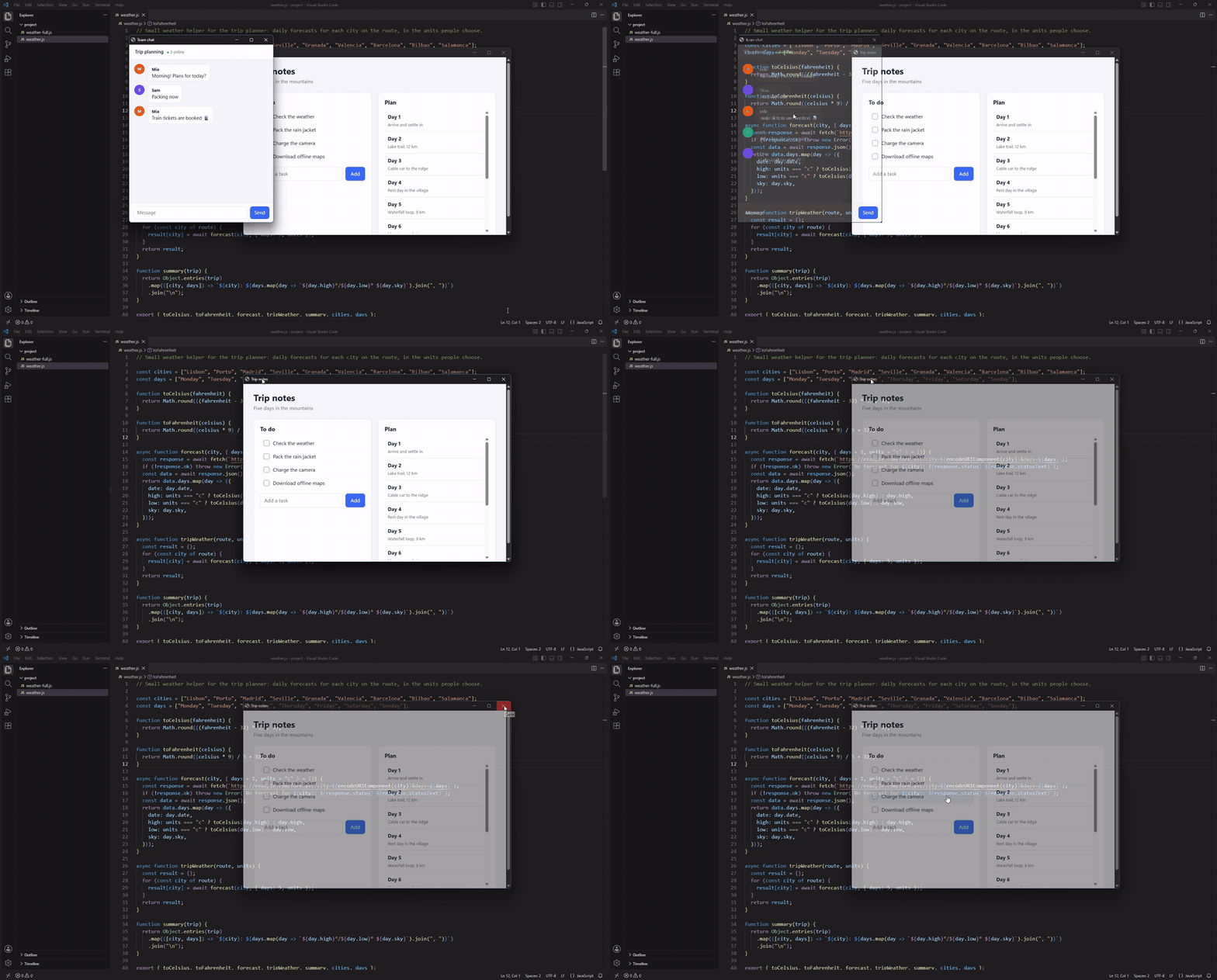
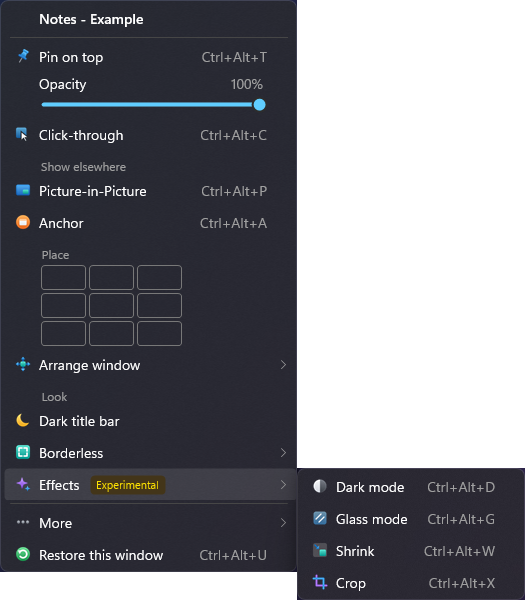
Меню
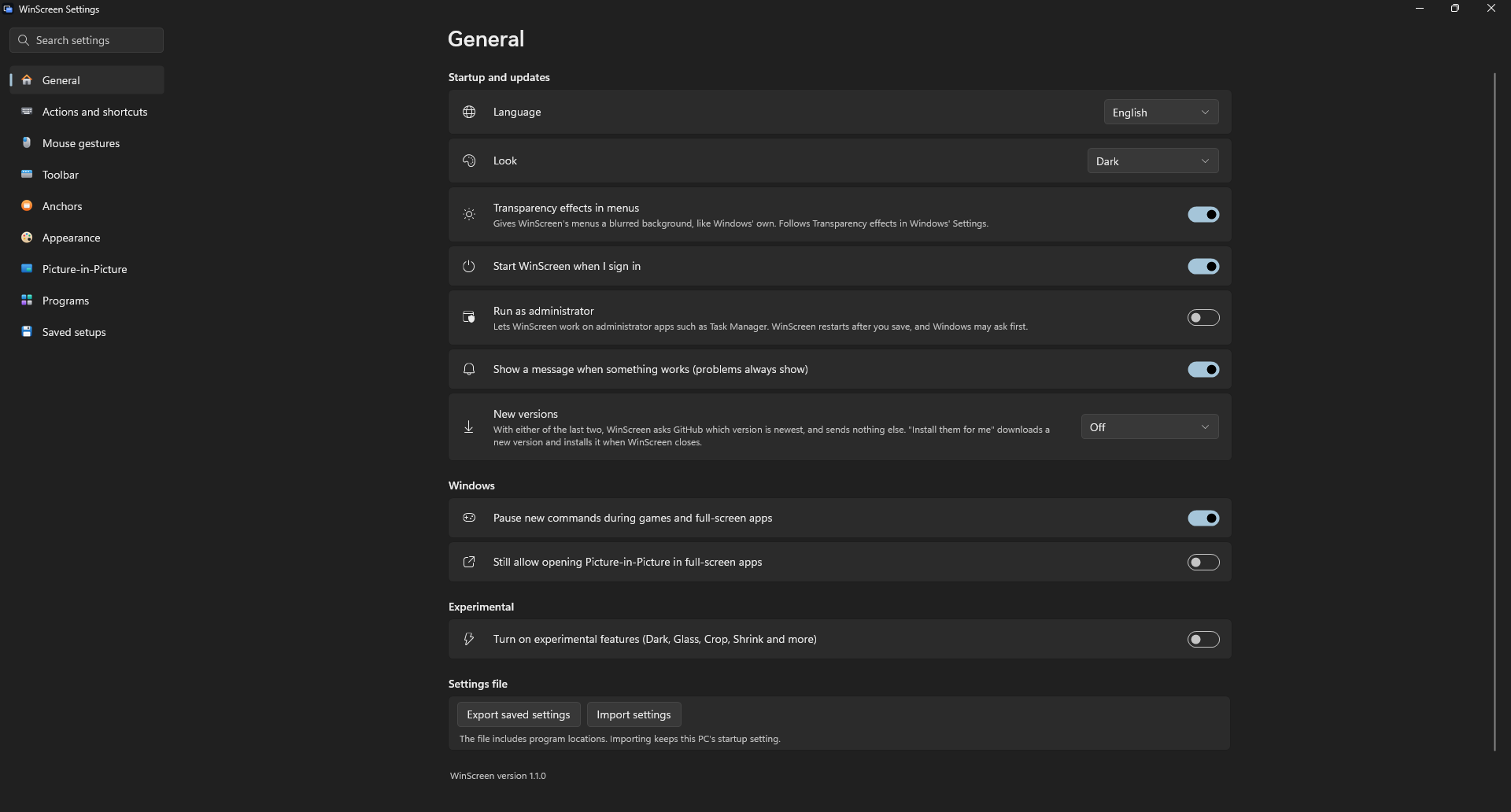
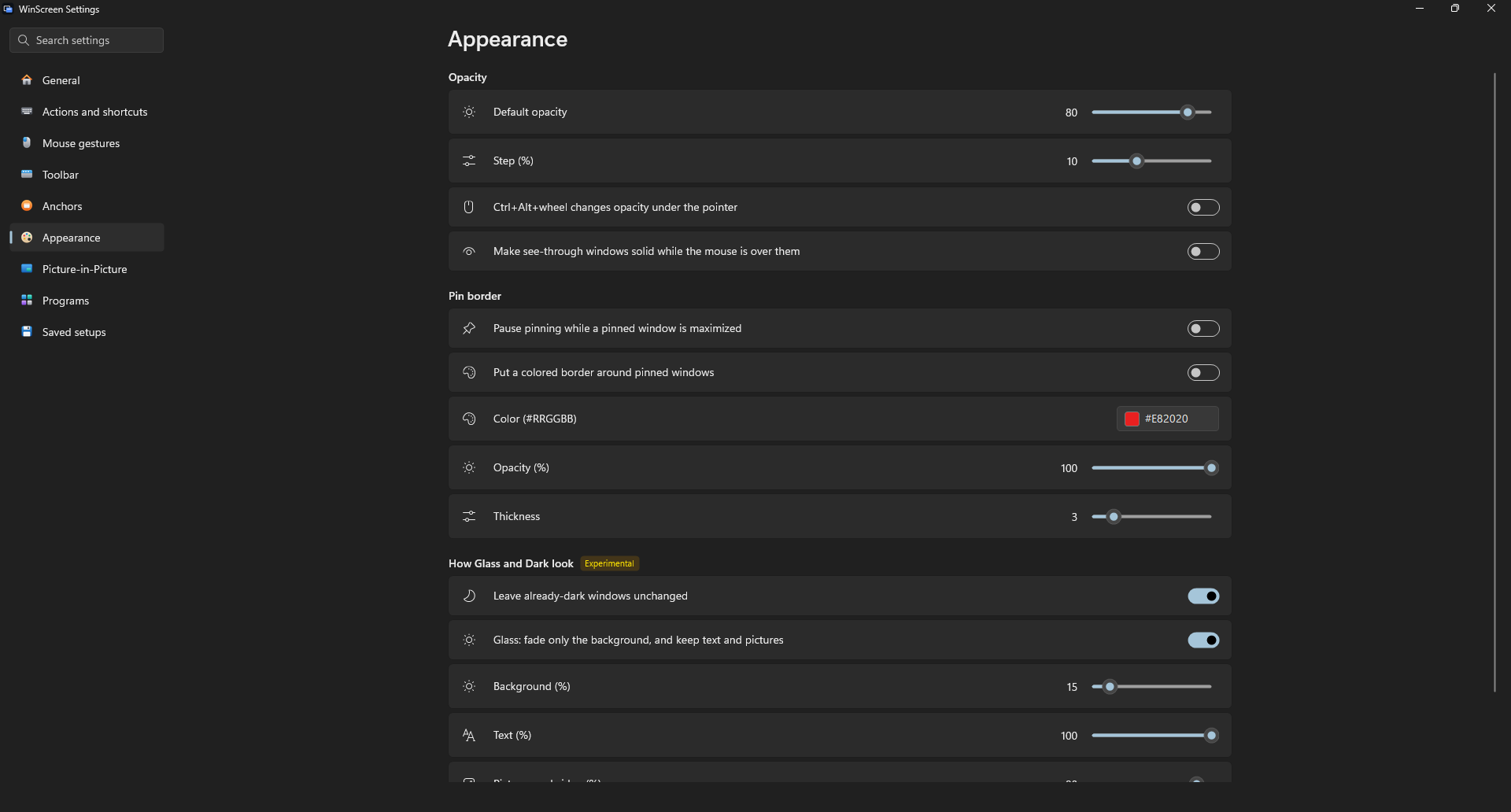
Панель инструментов и якоря

Пользуйтесь приложениями через маленькое окно
Нажмите Ctrl+Alt+P в любом окне, и появится его маленькая живая копия поверх всех окон. Включите Interactive в меню этой копии, и приложением можно пользоваться прямо в ней: щёлкать, печатать, прокручивать, выделять текст и открывать меню. Это готово для Chrome, Edge, Brave, Vivaldi, Firefox, приложений Electron и Проводника; для других приложений это (экспериментальная) функция. Настоящее окно остаётся скрытым и не мешает, так что видео, чат или документ всегда под рукой в углу экрана, пока вы работаете.
Enhanced hover сохраняет эффекты при наведении в браузерах и в приложениях вроде VS Code и Discord. Для приложения, которое плохо работает через копию, например игры, щелчок по копии может вместо этого вернуть настоящее окно, а когда вы переключитесь на другое, оно снова скроется. Подробности в разделе что где работает (на английском).
Возможности
Окна
- Закрепить поверх всех окон, по желанию с цветной рамкой
- Прозрачность: уровень по умолчанию, Ctrl+Alt+колесо мыши под указателем, и снова непрозрачно, пока над окном мышь
- Пропускать щелчки сквозь окно
- Без рамки, на весь экран, тёмный заголовок
- Запоминать настройки программы для её окон по заголовку или классу, один раз или каждый раз
Картинка в картинке
- Живые копии окна, целого экрана или части экрана
- Обрезка, масштаб, изменение размера, готовые размеры, предустановки и сохранённые источники
- Обрезка до части окна, по которой вы щёлкнули, которая сохраняется при изменении размера окна
- Держать оригинал скрытым, а копию — обновляемой
- Выключать звук оригинала из копии
- Пользоваться приложениями через копию: Chrome, Edge, Brave, Vivaldi, Firefox, приложения Electron и Проводник, а также другие приложения, Enhanced hover и прокрутка средней кнопкой (экспериментально)
- Для каждой копии: ограничение частоты кадров, прозрачность, закрепление позиции и пропуск щелчков
- Сворачивание копий на панель задач, предпросмотр при наведении и лупа для чтения
- Копии, которые уходят с текста и картинок (экспериментально)
Якоря
- Плавающие кнопки, которые возвращают окно одним щелчком
- Перетаскивайте на них файлы, задержите указатель для живого предпросмотра
- Добавляются и убираются сами, когда окна перекрываются
- Сворачивать окно в его якорь
- Убирать их окна с панели задач или временно скрыть все
- Показывать на всех виртуальных рабочих столах или только на столе своего окна
Расположение
- Девять мест на экране, следующий монитор, точная позиция и размер, прежняя позиция
- Перемещение и изменение размера перетаскиванием с зажатым Alt или Win, с прилипанием к краям
- Свернуть до заголовка (экспериментально), отправить на задний план
Эффекты (экспериментально)
- Тёмный режим, который не трогает картинки и видео, или простой фильтр
- Стекло, которое делает прозрачным только фон
- Обрезать окно или уменьшить его до живой плитки
Каждый день
- Панель инструментов в заголовках, меню окна по Ctrl+правый щелчок и полное меню в области уведомлений
- Сочетания клавиш, которые можно менять, и список всех действий с поиском
- Командная строка для скриптов
- Параметры и меню, с которыми можно работать только с клавиатуры
- Параметры в стиле Windows 11, в светлой или тёмной теме
- Программы, которые не трогать, или только те, с которыми работать
- Пауза во время игр и полноэкранных приложений
- Запуск от имени администратора, когда нужно, для таких приложений, как Диспетчер задач
- Вернуть всё как было по Ctrl+Alt+R; окна возвращаются, даже если WinScreen неожиданно закроется
- Автоматические обновления и параметры, которые можно перенести на другой ПК
- English, 简体中文 и 繁體中文
Установка
Скачайте WinScreen-…-x64-Setup.exe со страницы Releases и запустите его. Он работает в Windows 10 (версия 2004 или новее) и Windows 11 на 64-битных ПК с Intel или AMD (x64). О других системах и о том, что умеет и чего не умеет каждая функция, читайте в разделе что где работает (на английском).
Больше ничего устанавливать не нужно, и права администратора не требуются. WinScreen живёт в области уведомлений.
Установщик не подписан, поэтому Windows может сказать, что не распознаёт его. Нажмите Подробнее, затем Выполнить в любом случае. Чтобы удалить программу, откройте в Windows Параметры → Приложения → Установленные приложения.
С Scoop он ставится в две строки (портативная версия, обновляется через Scoop):
scoop bucket add winscreen https://github.com/DarkLian/WinScreen
scoop install winscreen
Быстрый старт
- Щёлкните окно, которое хотите изменить.
- Нажмите Ctrl+Alt+T, чтобы закрепить его поверх всех окон, Ctrl+Alt+P для живой копии или Ctrl+Alt+A для якоря.
- Щёлкните значок в области уведомлений, чтобы открыть параметры, или правой кнопкой — для всех команд.
- Нажмите Ctrl+Alt+R, чтобы вернуть все окна как было.
| Что сделать | Сочетание |
|---|---|
| Закрепить поверх всех окон или открепить | Ctrl+Alt+T |
| Открыть или закрыть живую копию | Ctrl+Alt+P |
| Добавить или убрать якорь | Ctrl+Alt+A |
| Больше или меньше прозрачности | Ctrl+Alt+Down / Up |
| Включить или выключить прозрачность по умолчанию | Ctrl+Alt+O |
| Включить или выключить пропуск щелчков | Ctrl+Alt+C |
| Вернуть это окно как было | Ctrl+Alt+U |
| Вернуть все окна как было | Ctrl+Alt+R |
Все возможности описаны в руководстве (на английском).
Вопросы и ответы
Это ИИ-халтура?
WinScreen появился из увлечения, чтобы решить проблемы, которые были у меня самого, и создаётся с большой помощью ИИ-агентов. Я предпочитаю сказать об этом сразу.
Что я могу — это проверять результат: каждая версия тестируется в Windows 10 и Windows 11, ещё ненадёжные функции помечены как экспериментальные, а найденные ошибки исправляются, а не лежат открытыми. Чего я не могу один — это охватить все версии Windows, все ПК и все приложения. Здесь ваши сообщения помогают больше всего: если что-то у вас не работает, создайте issue.
Почему бы просто не пользоваться зрелыми готовыми инструментами?
PowerToys активно развивается, но делает упор на широту возможностей, и ему не хватает точечных улучшений. WinScreen существует как дополнение, специализируясь на некоторых утилитах Windows. Он не задуман как копия PowerToys, в этом не было бы смысла.
Этот проект вдохновлён WindowTop. Но он закрытый и платный. WinScreen стремится дать бесплатный вариант с открытым кодом людям (и мне самому), которым нужны функции, спрятанные за платным доступом. Кроме того, без ограничений бизнеса WinScreen может обновляться быстро и без лишней нагрузки, поэтому я стараюсь быстро реагировать и улучшать его, исправляя ошибки и добавляя то, что людям действительно нужно (с тщательными тестами, надеюсь).
Многие другие проекты, что я нашёл, заброшены, платные или самая настоящая ИИ-халтура: не обновляются, оставляют открытыми проблемы, найденные мной в первый же день, а их GitHub — сплошной беспорядок. Сейчас просто нет варианта, который был бы бесплатным, с открытым кодом, с точечными улучшениями и постоянной поддержкой.
Будет ли проект поддерживаться дальше?
Я буду стараться изо всех сил. Но для некоммерческого проекта, который держится на увлечении, поддержка сообщества — огромный стимул. Я не могу гарантировать, что он будет поддерживаться всегда, но даже тогда у него лицензия MIT, так что любой может сделать форк и сохранить его. В этом и есть дух открытого кода!
Это безопасно?
Код проекта полностью открыт. Любой может его изучить (или попросить ИИ проанализировать) и собрать сам. Если хотите дополнительной безопасности, выключите автоматические обновления и проанализируйте код с помощью ИИ.
Открытый код не значит абсолютно безопасный, но всё на виду: любой может проверить, задать вопрос или указать на проблему. Буду рад любым сообщениям о проблемах безопасности.
Обновления
В параметрах (Settings) выберите, что WinScreen делает с новыми версиями: ничего (по умолчанию), сообщает вам о них или устанавливает их при закрытии. Портативная копия не может обновиться сама, поэтому она сообщит вам и откроет страницу новой версии. Чтобы обновить вручную, закройте WinScreen и запустите более новый установщик. Ваши параметры сохранятся.
Расскажите, что вы думаете
WinScreen делает DarkLian с помощью ИИ-агентов. Лучшая помощь — рассказать, как он у вас работает. Создайте issue, чтобы поделиться идеей, сообщить о проблеме или упомянуть мелочь, которая мешает. Что помогает больше всего, написано в Contributing (на английском).
Если WinScreen вам полезен, вы можете поддержать его на Ko-fi.
Сборка своими руками
Нужен .NET 10 SDK, указанный в global.json. Запустите .\build.ps1 -SkipInteractive, и установщик появится в
dist\release.
Как каждая функция ведёт себя с любым типом окон и где это решается в коде, описано в разделе Совместимость функций (на английском).
Политика подписи кода
WinScreen не подписан. Бесплатная подпись кода от SignPath Foundation требует, чтобы проект сначала стал популярнее, поэтому мы подадим заявку позже.
- Кто участвует: DarkLian пишет и проверяет код WinScreen с помощью ИИ-агентов и утверждает каждый выпуск. Никто другой не может менять код или публиковать выпуски.
- Конфиденциальность: WinScreen никуда не отправляет ничего о вас или вашем ПК. Он выходит в интернет, только когда вы попросили сообщать о новых версиях или устанавливать их либо выбрали Check for updates, и тогда лишь спрашивает у GitHub, какая версия новейшая. Он ведёт на вашем ПК короткий журнал, чтобы помочь в решении проблем, и этот журнал никогда не покидает ваш ПК, если вы не отправите его сами.