 WinScreen
Por ahora, la aplicación y la guía solo están en inglés y chino.
En acción
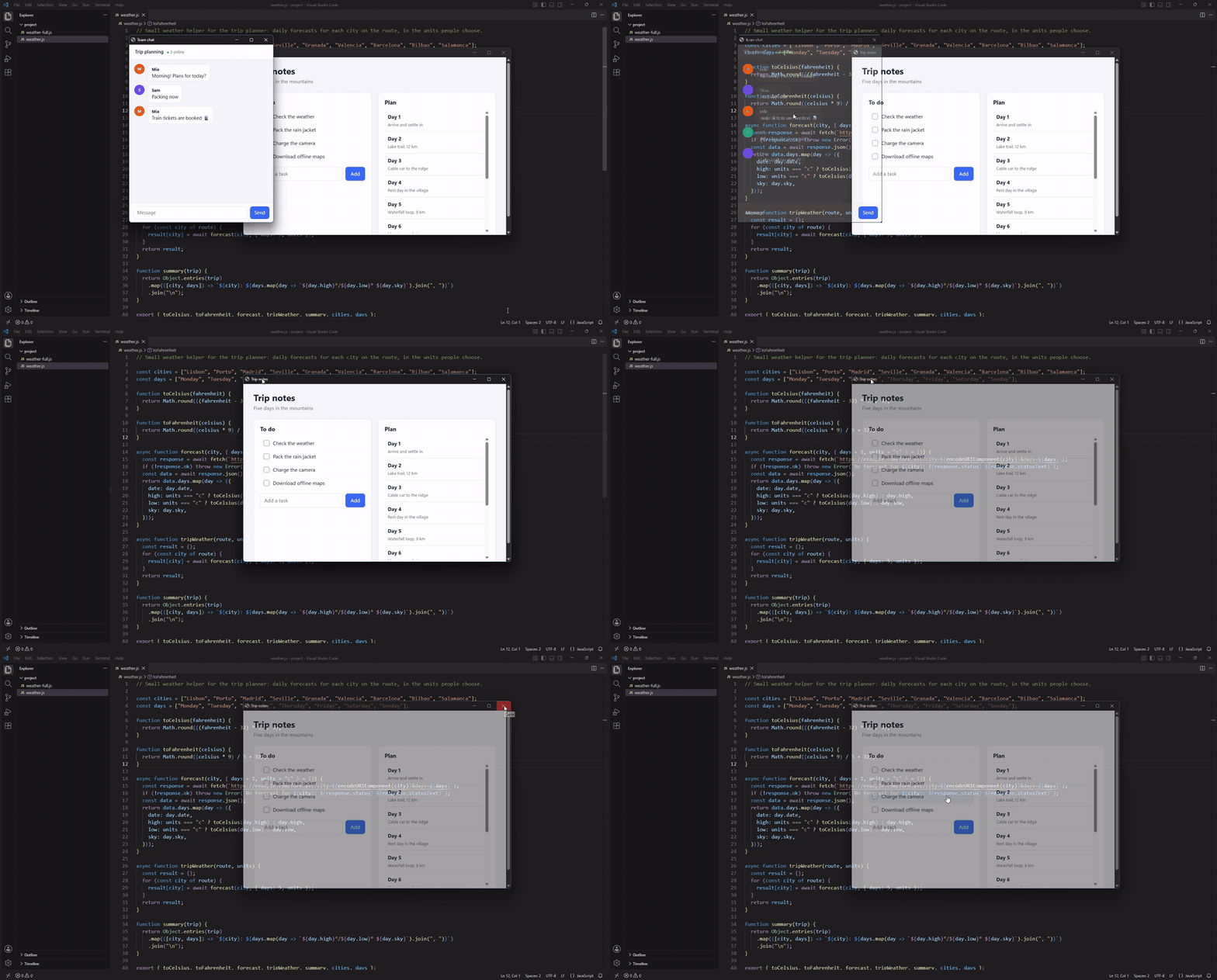
Dos vistas sobre un editor de código: una reproduce un video y la otra se usa dentro de la propia vista. Te acompañan en otro escritorio virtual.
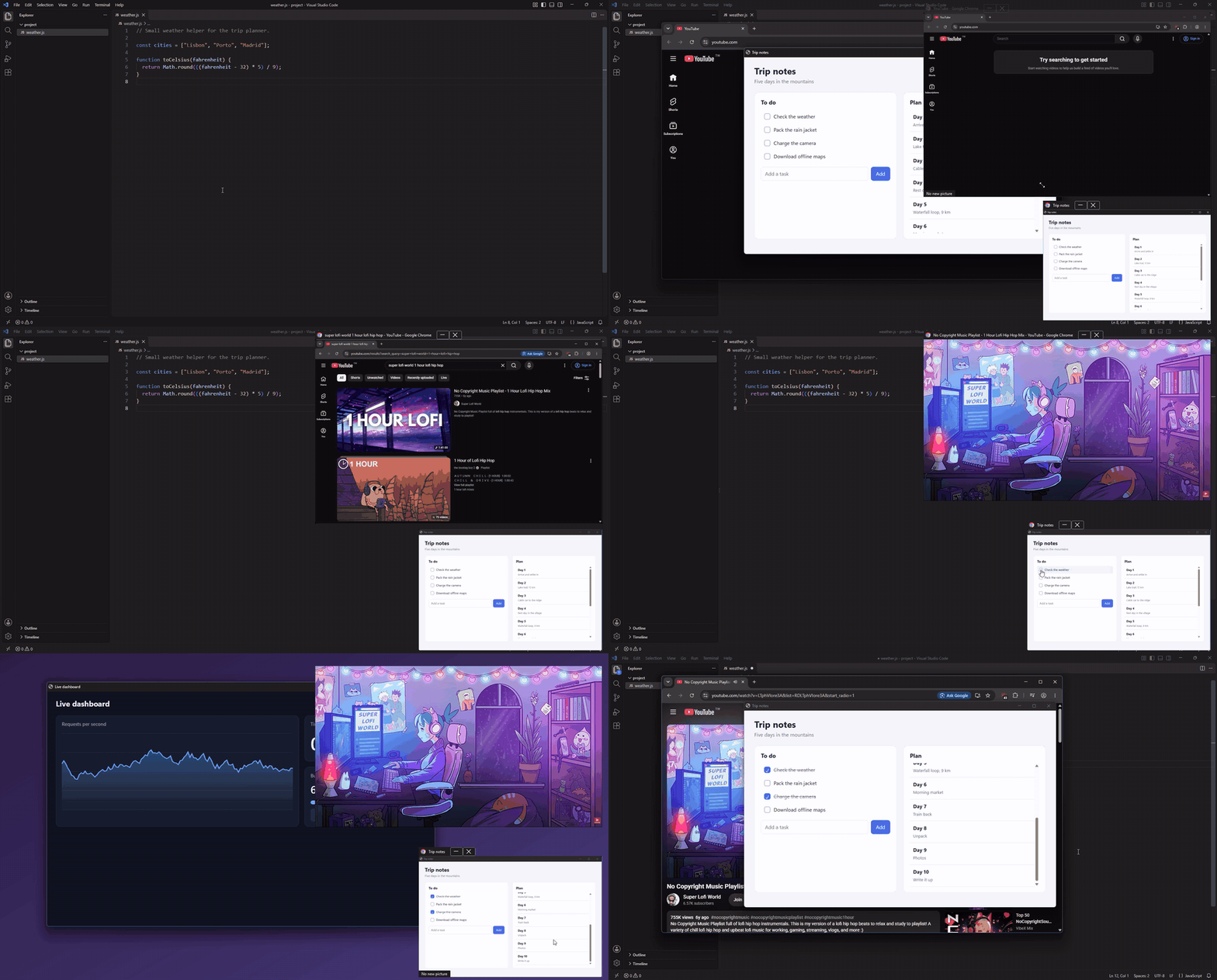
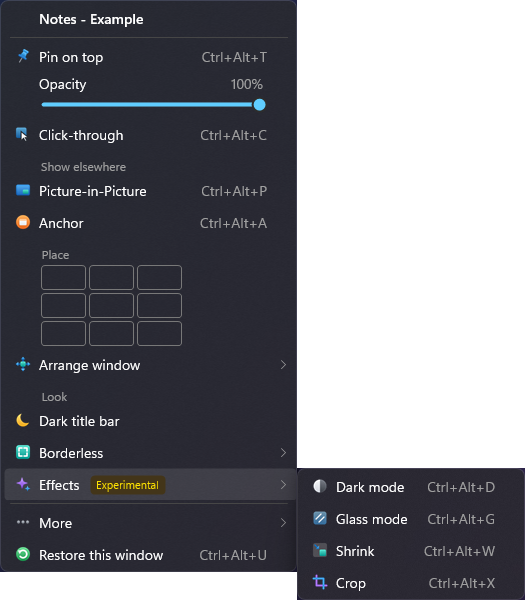
La barra de herramientas en la barra de título de una ventana: los comandos de la ventana, a un clic.
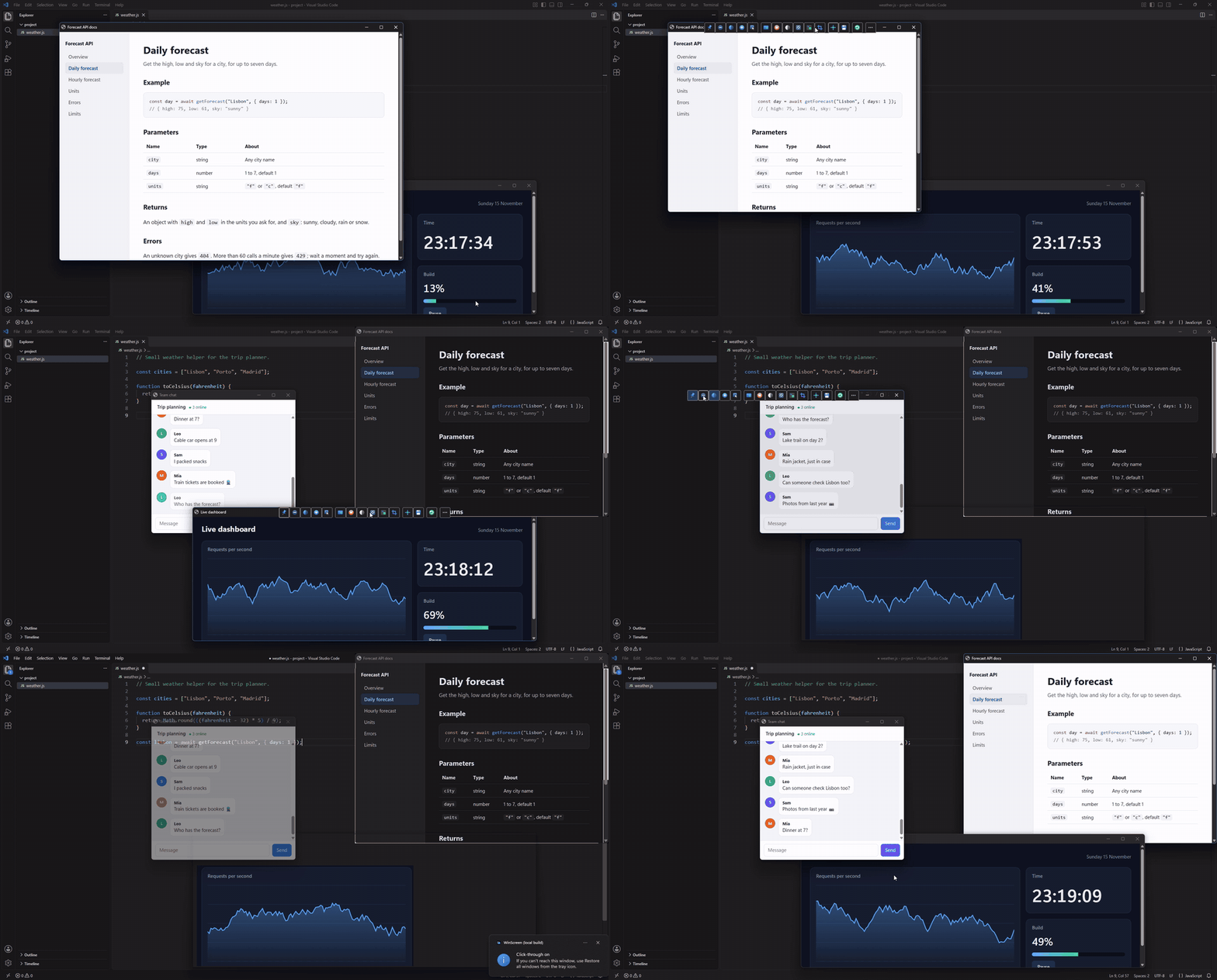
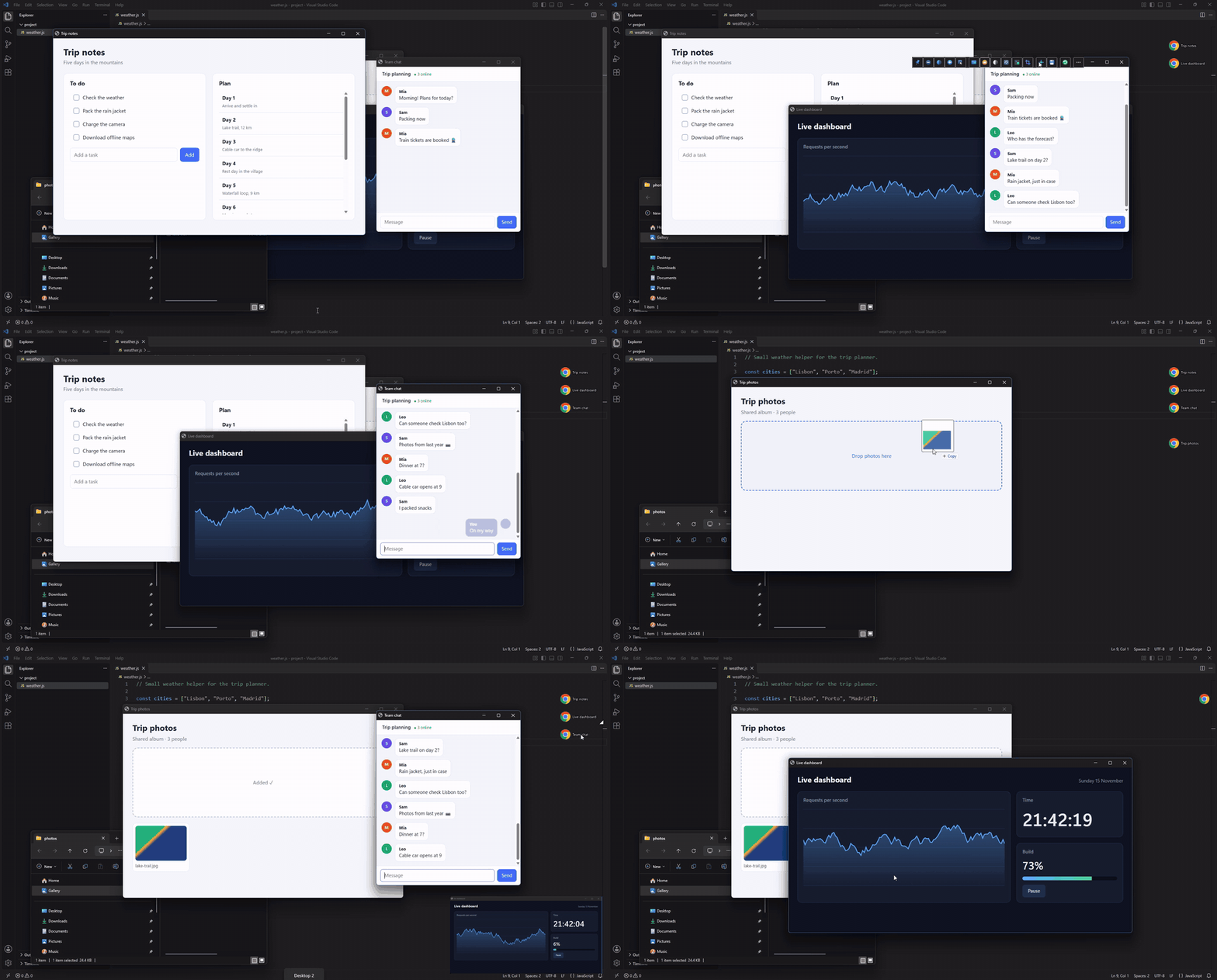
Las anclas traen una ventana de vuelta con un clic, desde cualquier escritorio. Arrastra un archivo sobre una para soltarlo en su ventana.
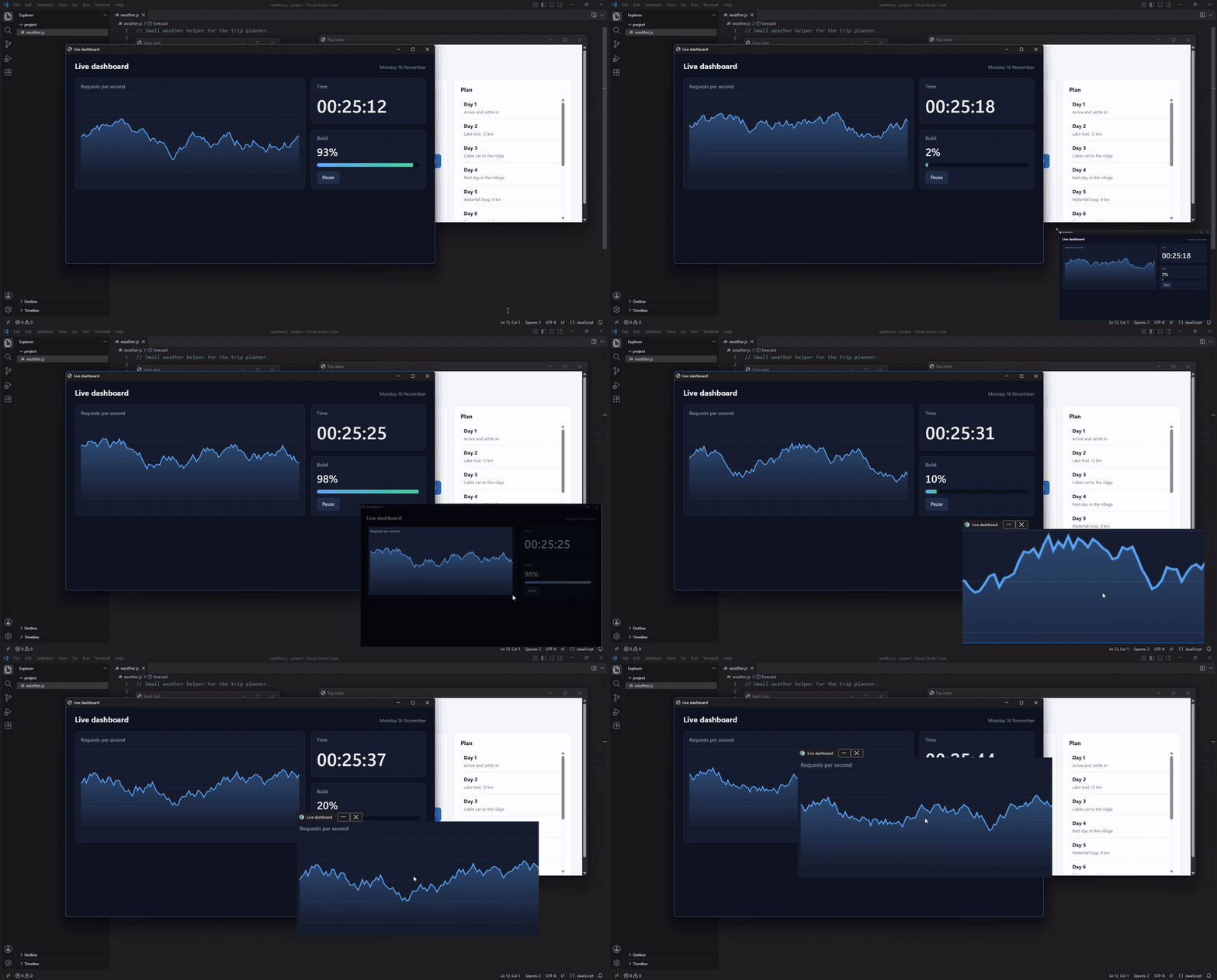
Recorta una vista a la parte que quieres y amplíala. Una vista de parte de la pantalla funciona igual.
Cristal difumina solo el fondo. Configura una ventana una vez, pulsa Ctrl+Alt+Mayús+S y se abrirá así la próxima vez.
Menús
Barra de herramientas y anclas

Usa aplicaciones desde una vista pequeña
Pulsa Ctrl+Alt+P sobre una ventana para tener una pequeña vista en vivo de ella que se queda encima. Activa Interactive en el menú de la vista y podrás usar la aplicación dentro de la propia vista: hacer clic, escribir, desplazarte, seleccionar texto y abrir menús. Está lista para Chrome, Edge, Brave, Vivaldi, Firefox, aplicaciones Electron y el Explorador de archivos; para otras aplicaciones es (experimental). La ventana real se queda oculta y fuera del camino, así que un vídeo, un chat o un documento siguen a mano en una esquina mientras trabajas.
Enhanced hover hace que los efectos al pasar el ratón sigan funcionando en navegadores y en aplicaciones como VS Code y Discord. Para una aplicación que no funciona bien a través de una vista, como un juego, un clic en su vista puede traer de vuelta la ventana real, que se vuelve a ocultar cuando cambias a otra. Qué funciona dónde (en inglés) tiene los detalles.
Funciones
Ventanas
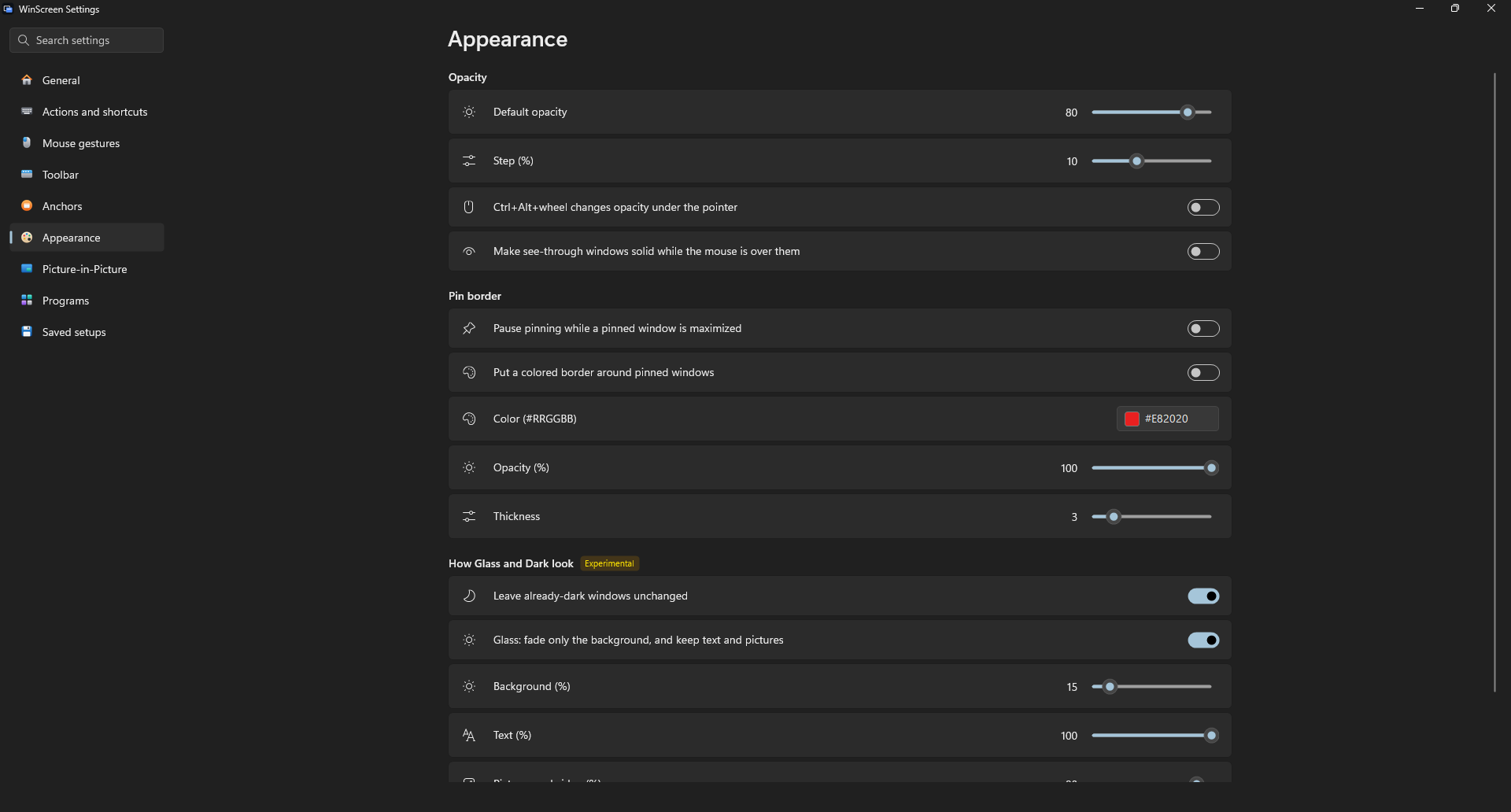
- Fijar encima, con un borde de color opcional
- Transparencia, con un nivel predeterminado, Ctrl+Alt+rueda bajo el puntero, y opaca de nuevo mientras el ratón está encima
- Dejar pasar los clics
- Sin bordes, llenar la pantalla, barra de título oscura
- Recordar la configuración de un programa para sus ventanas, reconocidas por título o clase, una vez o siempre
Pantalla en pantalla
- Vistas en vivo de una ventana, de una pantalla entera o de parte de la pantalla
- Recortar, ampliar, cambiar el tamaño, tamaños fijos, ajustes guardados y fuentes guardadas
- Recortar a la parte de una ventana en la que haces clic, y mantenerlo aunque la ventana cambie de tamaño
- Mantener oculta la original y la vista actualizándose
- Silenciar el sonido de la original desde la vista
- Usar aplicaciones desde una vista: Chrome, Edge, Brave, Vivaldi, Firefox, aplicaciones Electron y el Explorador de archivos, y otras aplicaciones, Enhanced hover y desplazamiento con el botón central (experimental)
- Límite de fotogramas, opacidad, bloqueo de posición y paso de clics para cada vista
- Minimizar vistas a la barra de tareas, vista previa al pasar el ratón y lupa de lectura
- Vistas que se apartan del texto y las imágenes (experimental)
Anclas
- Botones flotantes que traen de vuelta una ventana con un clic
- Suelta archivos en ellas, o deja el puntero encima para ver una vista previa en vivo
- Se añaden y se quitan solas a medida que las ventanas quedan tapadas
- Minimizar una ventana a su ancla
- Quitar sus ventanas de la barra de tareas, u ocultarlas todas por ahora
- Mostrarlas en todos los escritorios virtuales, o solo en el de su ventana
Organizar
- Nueve posiciones en la pantalla, la siguiente pantalla, una posición y un tamaño exactos, la posición anterior
- Mover y cambiar el tamaño manteniendo Alt o Win y arrastrando, con ajuste a los bordes
- Enrollar hasta la barra de título (experimental), enviar al fondo
Efectos (experimental)
- Modo oscuro que deja las imágenes y los vídeos como están, o un filtro sencillo
- Cristal que difumina solo el fondo
- Recortar una ventana, o reducirla a un mosaico en vivo
Uso diario
- Una barra de herramientas en las barras de título, un menú de ventana con Ctrl+clic derecho y un menú completo en la bandeja
- Atajos que puedes cambiar, y una lista de todas las acciones en la que puedes buscar
- Una línea de comandos para scripts
- Configuración y menús que funcionan solo con el teclado
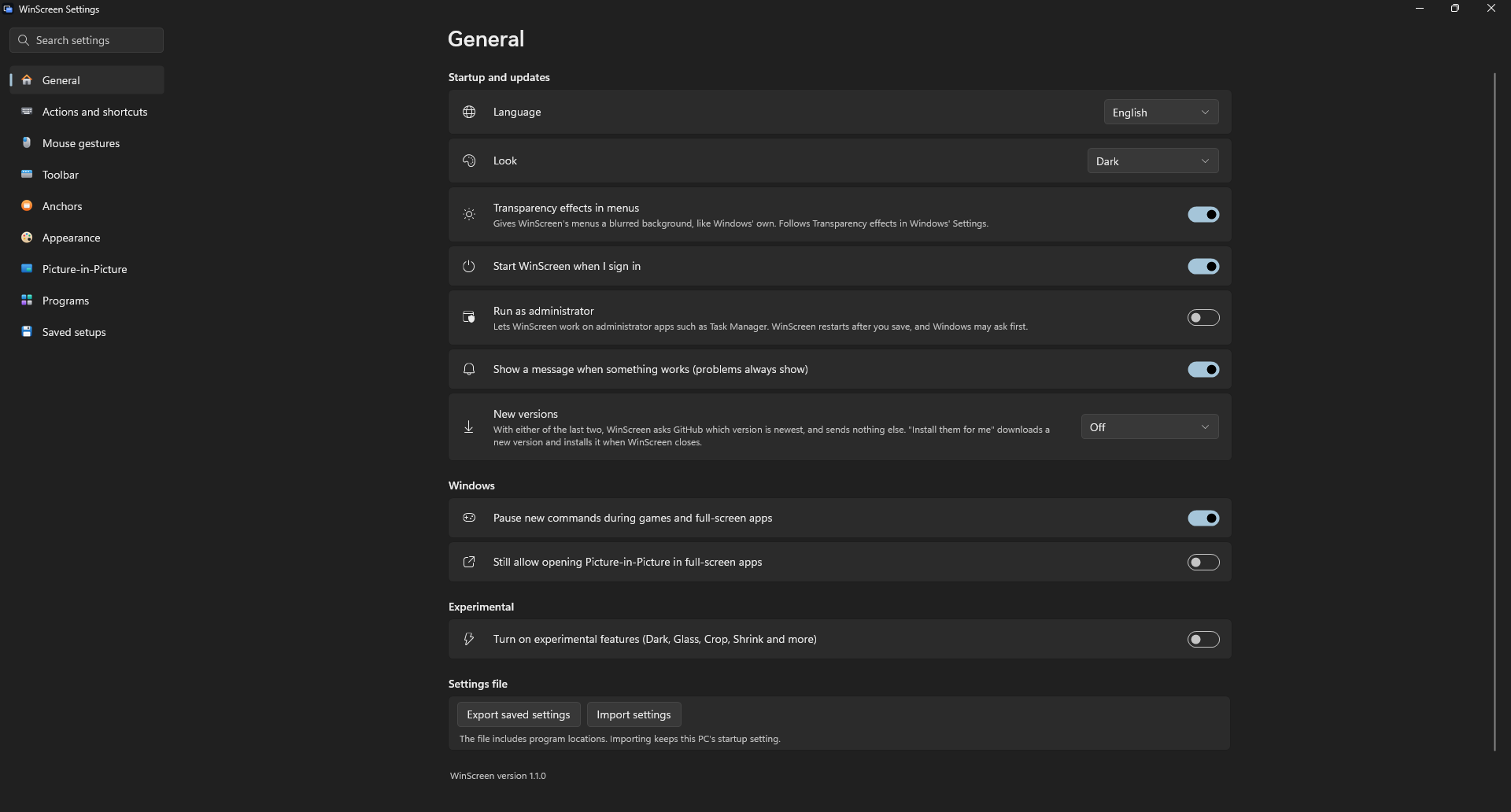
- Una configuración con el aspecto de la de Windows 11, en claro u oscuro
- Programas que dejar en paz, o los únicos con los que trabajar
- Se pausa durante juegos y aplicaciones a pantalla completa
- Se ejecuta como administrador cuando quieras, para aplicaciones como el Administrador de tareas
- Devuelve todo a su estado con Ctrl+Alt+R; las ventanas vuelven aunque WinScreen se cierre de forma inesperada
- Actualizaciones automáticas, y una configuración que puedes llevar a otro PC
- English, 简体中文 y 繁體中文
Instalación
Descarga WinScreen-…-x64-Setup.exe desde Releases y ejecútalo. Funciona en Windows 10 (versión 2004 o posterior) y Windows 11, en PC de 64 bits con Intel o AMD (x64). Consulta qué funciona dónde (en inglés) para otros sistemas y para lo que cada función puede y no puede hacer.
No necesitas instalar nada más, y funciona sin permisos de administrador. WinScreen vive en la bandeja del sistema.
El instalador no está firmado, así que Windows puede decir que no lo reconoce. Elige Más información y luego Ejecutar de todas formas. Para quitarlo, ve a Configuración → Aplicaciones → Aplicaciones instaladas en Windows.
Con Scoop se instala en dos líneas (la versión portable, que Scoop mantiene actualizada):
scoop bucket add winscreen https://github.com/DarkLian/WinScreen
scoop install winscreen
Primeros pasos
- Haz clic en la ventana que quieres cambiar.
- Pulsa Ctrl+Alt+T para fijarla encima, Ctrl+Alt+P para una vista en vivo o Ctrl+Alt+A para un ancla.
- Haz clic en el icono de la bandeja para abrir la configuración, o con el botón derecho para ver todos los comandos.
- Pulsa Ctrl+Alt+R para dejar todas las ventanas como estaban.
| Para hacer esto | Atajo |
|---|---|
| Fijar o soltar encima | Ctrl+Alt+T |
| Abrir o cerrar una vista en vivo | Ctrl+Alt+P |
| Añadir o quitar un ancla | Ctrl+Alt+A |
| Más o menos transparente | Ctrl+Alt+Abajo / Arriba |
| Activar o desactivar la transparencia predeterminada | Ctrl+Alt+O |
| Activar o desactivar el paso de clics | Ctrl+Alt+C |
| Devolver esta ventana a su estado | Ctrl+Alt+U |
| Devolver todas las ventanas a su estado | Ctrl+Alt+R |
La guía del usuario (en inglés) explica todas las funciones.
Preguntas y respuestas
¿Es basura hecha con IA?
WinScreen nació de la pasión, para resolver problemas que yo tenía de verdad, y se construye con mucha ayuda de agentes de IA. Prefiero decirlo desde el principio.
Lo que sí puedo hacer es comprobar el trabajo: cada versión se prueba en Windows 10 y Windows 11, las funciones que aún no son fiables están marcadas como experimentales, y los errores que se reportan se corrigen en lugar de quedarse abiertos. Lo que no puedo hacer solo es cubrir cada versión de Windows, cada PC y cada aplicación. Ahí es donde más ayudan tus reportes: si algo no te funciona, abre un issue.
¿Por qué no usar herramientas maduras que ya existen?
PowerToys se mantiene activamente, pero da prioridad a la variedad de funciones y le faltan mejoras específicas. WinScreen existe como complemento, especializado en ciertas utilidades de Windows. No está aquí para copiar PowerToys, lo que no tendría sentido.
WindowTop es lo que inspiró este proyecto. Sin embargo, es cerrado y de pago. WinScreen quiere ofrecer una opción gratuita y de código abierto para quienes (yo incluido) quieren funciones que están detrás de un muro de pago. Además, sin las limitaciones de un negocio, WinScreen puede actualizarse rápido y sin cargas, así que mi objetivo es responder y mejorar deprisa, corrigiendo errores y añadiendo las funciones que la gente de verdad necesita (con pruebas a fondo, espero).
Muchos otros proyectos que he encontrado están abandonados, son de pago o son auténtica basura hecha con IA que no se actualiza, deja abiertos problemas que encontré el primer día y tiene un GitHub hecho un desastre. Ahora mismo simplemente no existe una opción gratuita y de código abierto, con mejoras específicas y soporte continuo.
¿Se mantendrá el proyecto de forma continua?
Haré todo lo que pueda. Pero, al ser un proyecto sin ánimo de lucro movido por la pasión, el apoyo de la comunidad me da mucho impulso. No puedo garantizar que se mantenga siempre, pero aun así tiene licencia MIT, así que cualquiera puede hacer un fork y mantenerlo vivo. ¡Ese es el espíritu del código abierto!
¿Es seguro?
El proyecto es completamente de código abierto. Cualquiera puede revisar el código (o pedirle a una IA que lo analice) y compilarlo por su cuenta. Desactiva las actualizaciones automáticas y analiza el código con IA si quieres más seguridad.
Código abierto no significa absolutamente seguro, pero todo está a la vista para que cualquiera lo revise, lo cuestione o señale problemas. Agradezco cualquier problema de seguridad que reportes.
Actualizaciones
En la configuración (Settings), elige qué hace WinScreen con las nuevas versiones: nada (lo predeterminado), avisarte o instalarlas por ti cuando lo cierres. Una copia portable no puede actualizarse sola, así que te avisa y abre la página de la nueva versión. Para actualizar a mano, cierra WinScreen y ejecuta el instalador más nuevo. Tu configuración se queda como está.
Cuéntanos qué te parece
WinScreen lo hace DarkLian con la ayuda de agentes de IA. La mejor forma de ayudar es contarnos cómo te funciona. Abre un issue para compartir una idea, informar de un problema o mencionar algo pequeño que te moleste. Consulta Contributing (en inglés) para ver qué ayuda más.
Si WinScreen te resulta útil, puedes apoyarlo en Ko-fi.
Compílalo tú mismo
Necesitas el SDK de .NET 10 indicado en global.json. Ejecuta .\build.ps1 -SkipInteractive y el instalador
aparecerá en dist\release.
Cómo se comporta cada función con cada tipo de ventana, y en qué parte del código se decide, está en Compatibilidad de funciones (en inglés).
Política de firma de código
WinScreen no está firmado. La firma de código gratuita de SignPath Foundation requiere que un proyecto se use más ampliamente primero, así que volveremos a solicitarla más adelante.
- Quién participa: DarkLian escribe y revisa el código de WinScreen, con ayuda de agentes de IA, y aprueba cada versión. Nadie más puede cambiar el código ni publicar una versión.
- Privacidad: WinScreen no envía nada sobre ti ni sobre tu PC a ningún sitio. Solo se conecta a internet cuando pides que te avise de nuevas versiones o que las instale, o cuando eliges Check for updates, y entonces solo pregunta a GitHub cuál es la versión más reciente. Guarda un registro breve en tu PC para ayudar a resolver problemas, que nunca sale de tu PC a menos que lo envíes tú.