 WinScreen
Поки що застосунок і посібник є лише англійською та китайською.
Як це виглядає
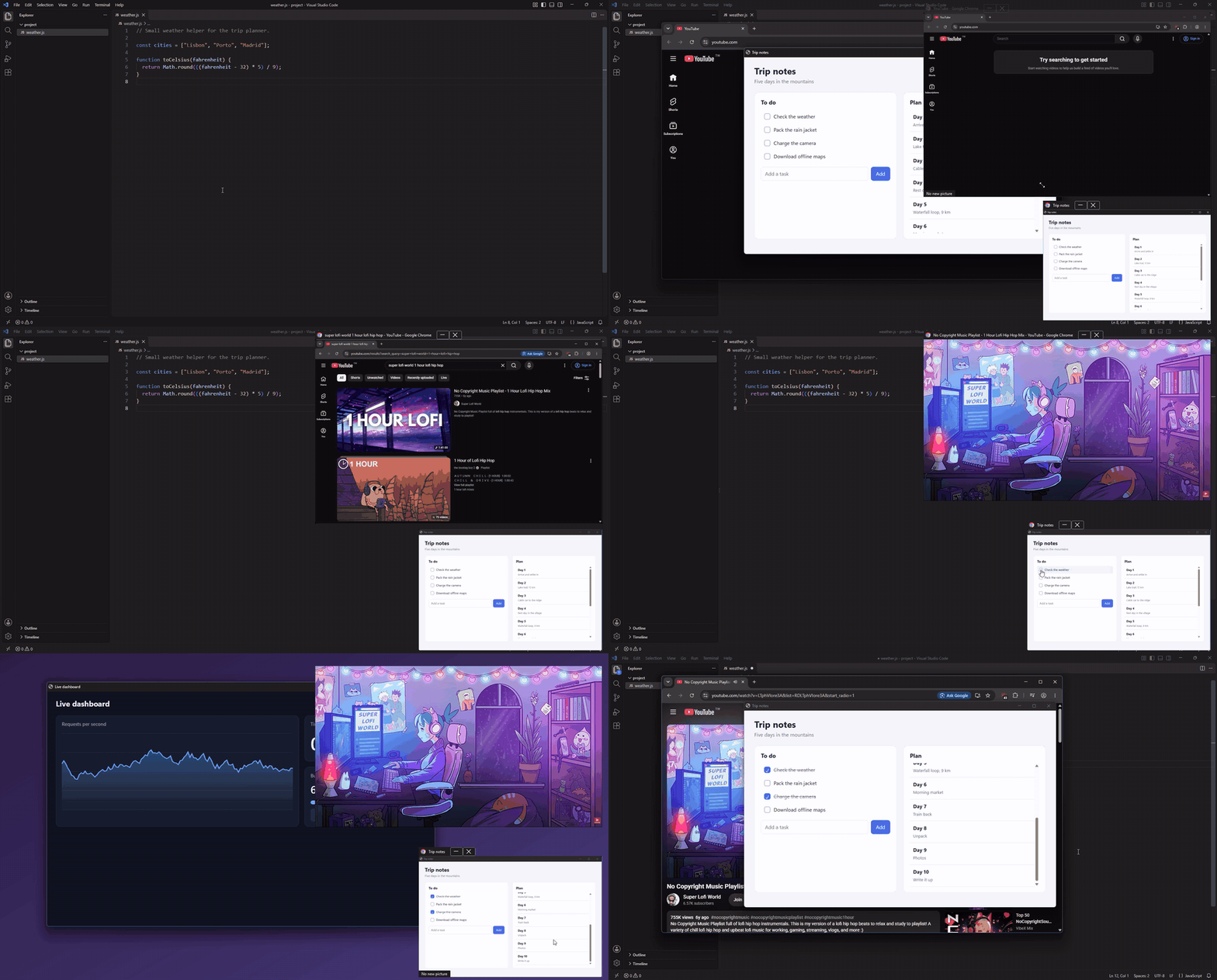
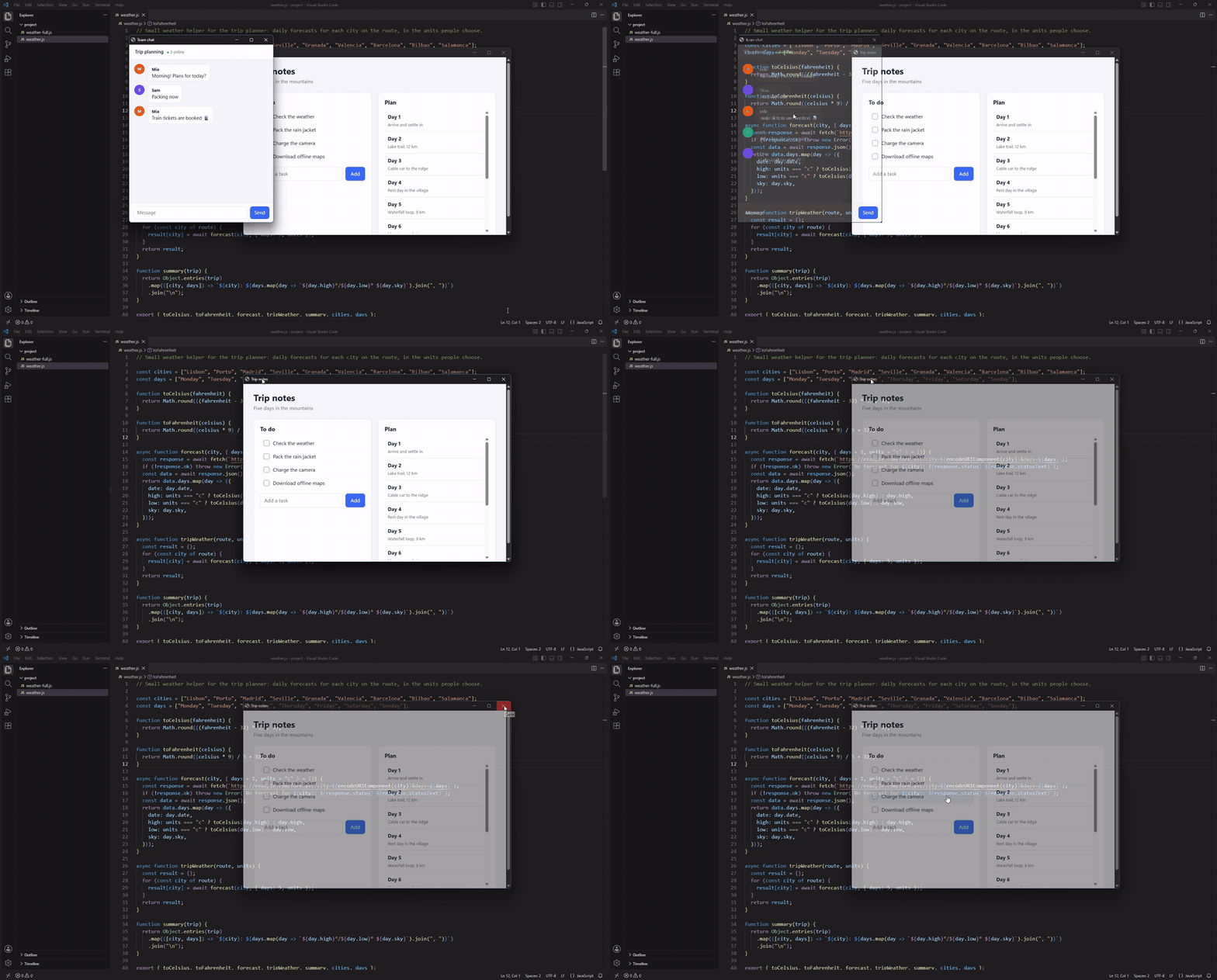
Дві копії поверх редактора коду: одна показує відео, а другою можна користуватися просто в копії. На іншому віртуальному робочому столі вони залишаються з вами.
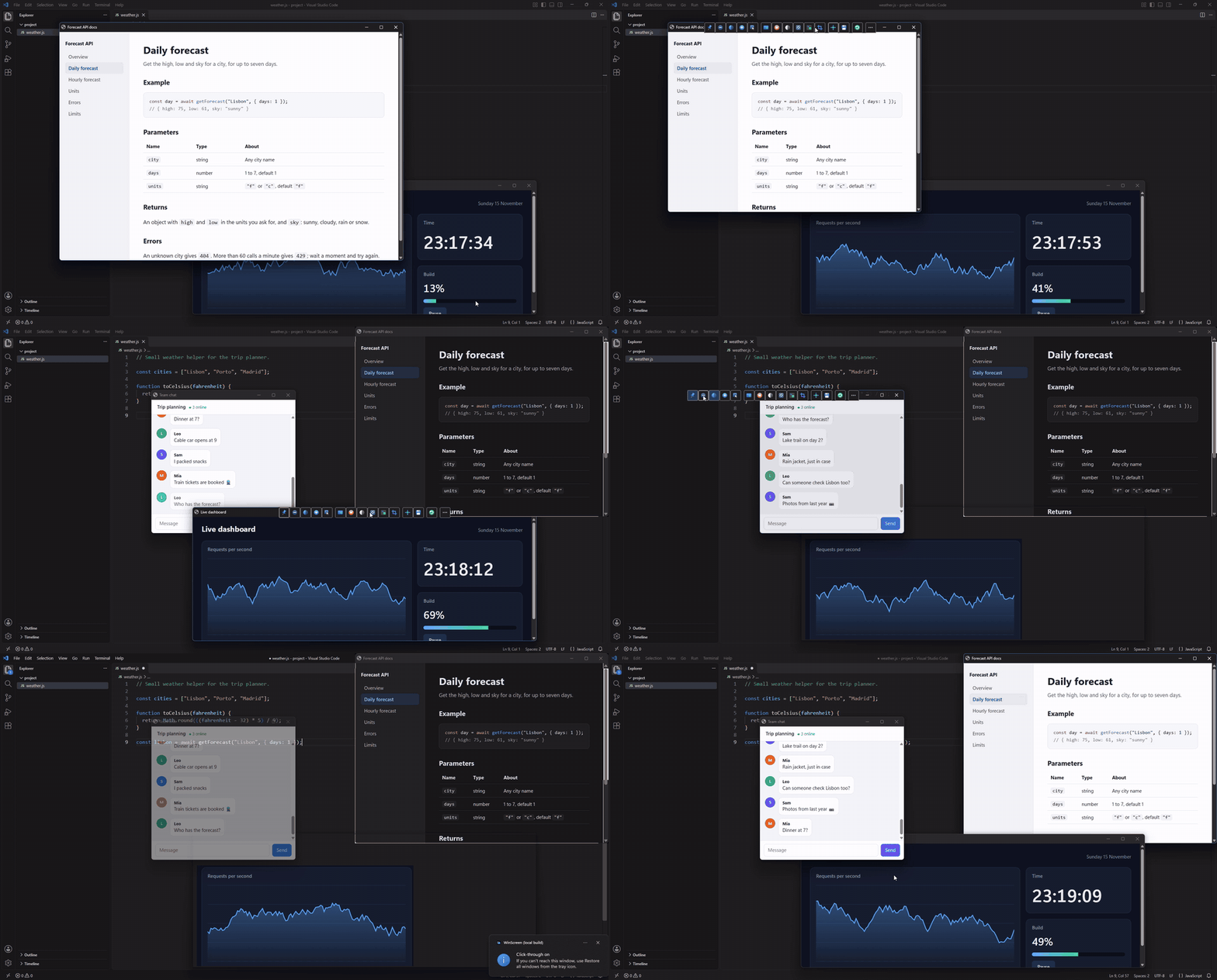
Панель інструментів на заголовку вікна: команди вікна за одне клацання.
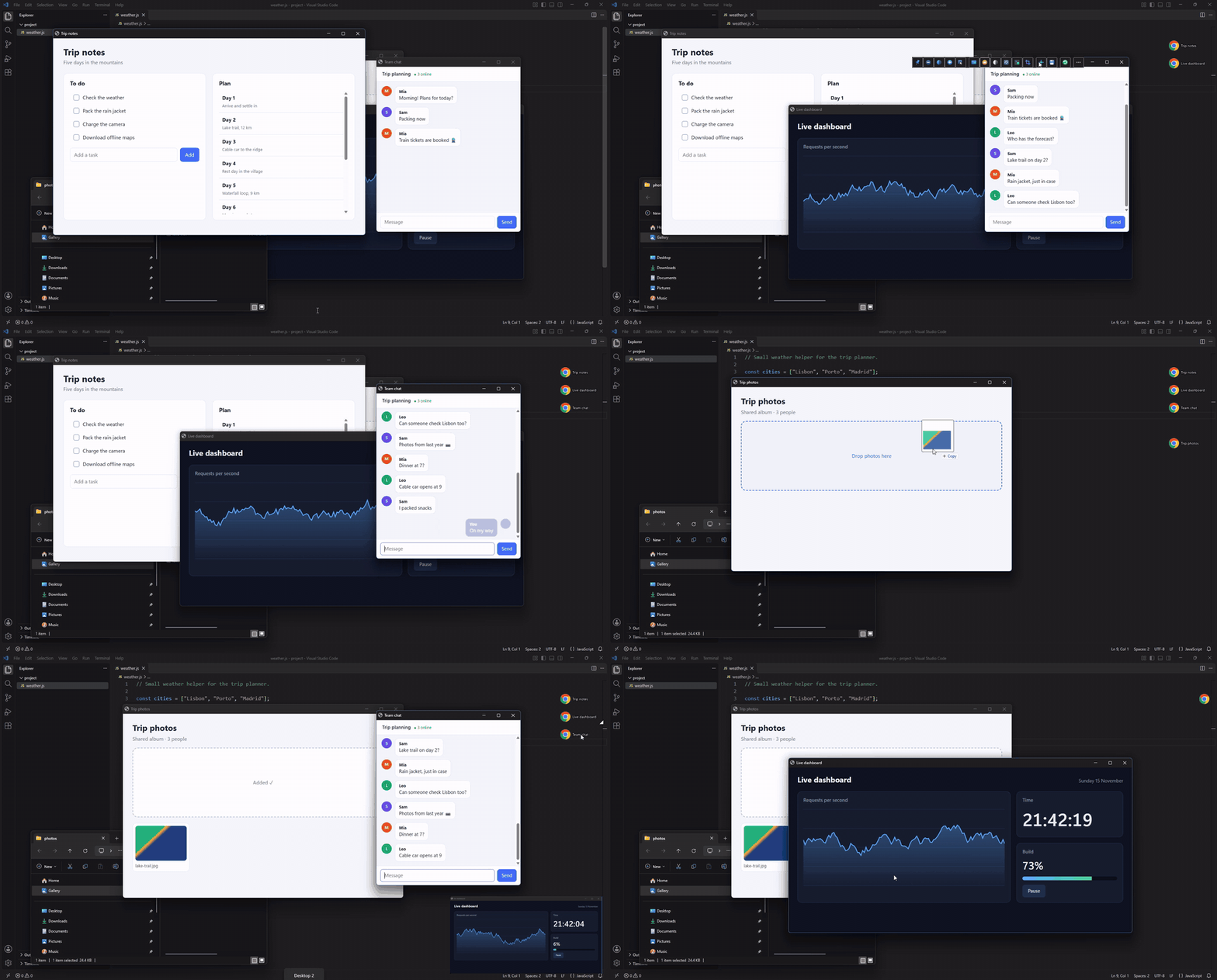
Якорі повертають вікно одним клацанням із будь-якого робочого столу. Перетягніть файл на якір, щоб кинути його у вікно.
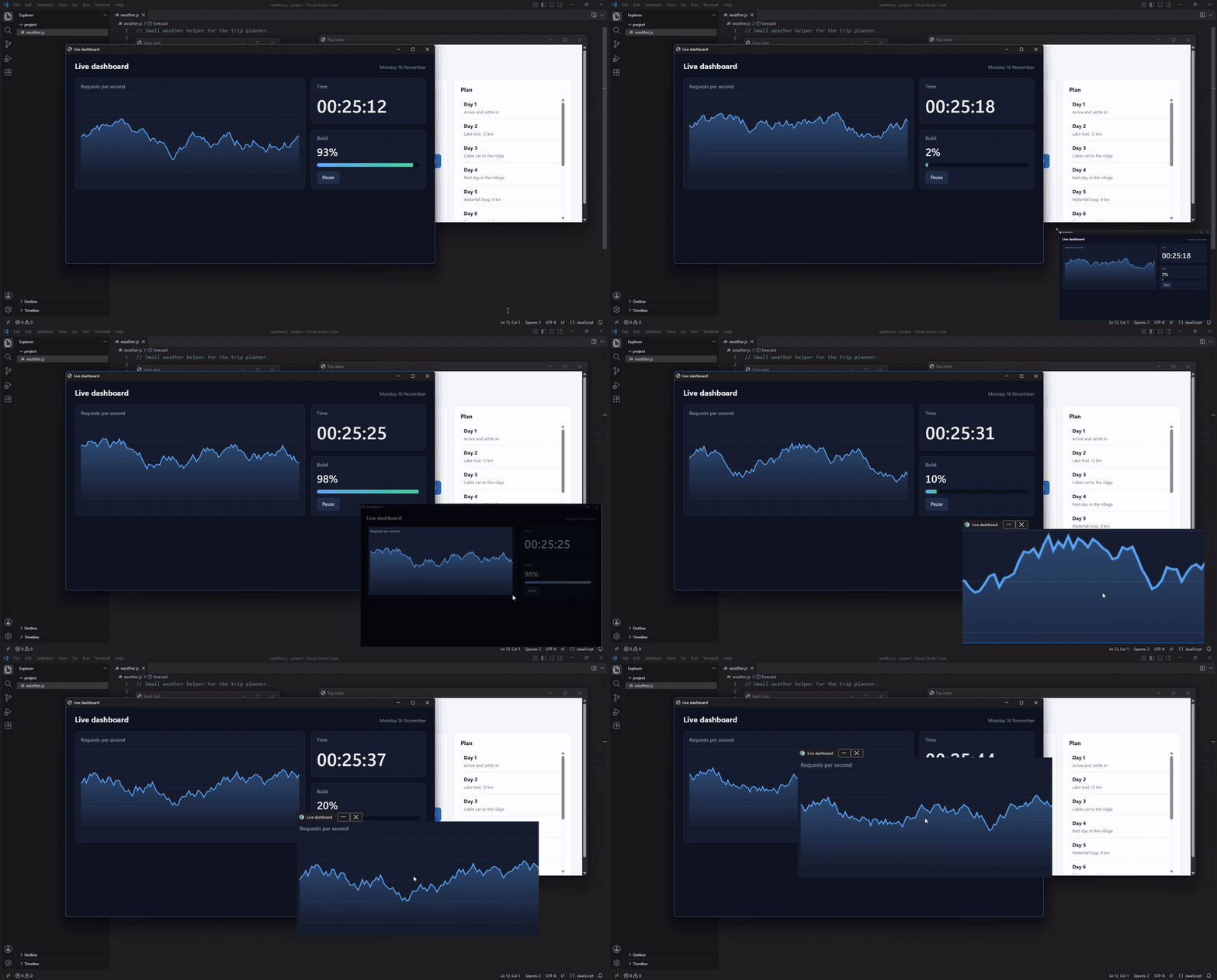
Обріжте копію до потрібної частини та збільште її. Копія частини екрана працює так само.
Скло робить прозорим лише тло. Налаштуйте вікно один раз, натисніть Ctrl+Alt+Shift+S, і наступного разу воно відкриється так само.
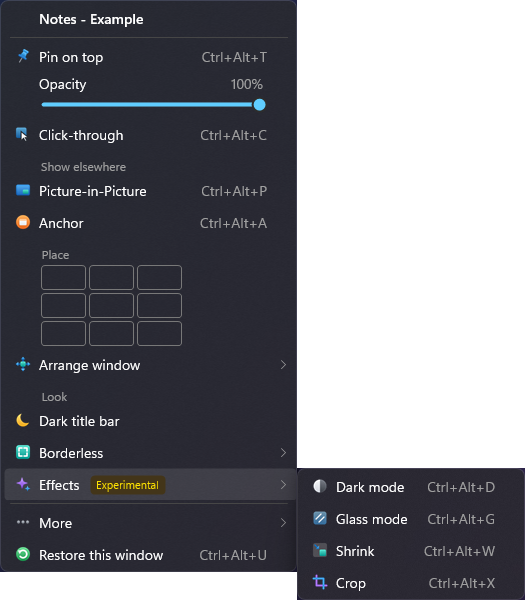
Меню
Панель інструментів і якорі

Користуйтеся застосунками через маленьке вікно
Натисніть Ctrl+Alt+P у будь-якому вікні, і з'явиться його маленька жива копія поверх усіх вікон. Увімкніть Interactive у меню цієї копії, і застосунком можна користуватися просто в ній: клацати, друкувати, прокручувати, виділяти текст і відкривати меню. Це готово для Chrome, Edge, Brave, Vivaldi, Firefox, застосунків Electron і Провідника файлів; для інших застосунків це (експериментальна) функція. Справжнє вікно лишається прихованим і не заважає, тож відео, чат чи документ завжди під рукою в кутку екрана, поки ви працюєте.
Enhanced hover зберігає ефекти наведення в браузерах і в застосунках на кшталт VS Code та Discord. Для застосунку, який погано працює через копію, наприклад гри, клацання по копії може натомість повернути справжнє вікно, а коли ви перемкнетеся на інше, воно знову сховається. Подробиці в розділі що де працює (англійською).
Можливості
Вікна
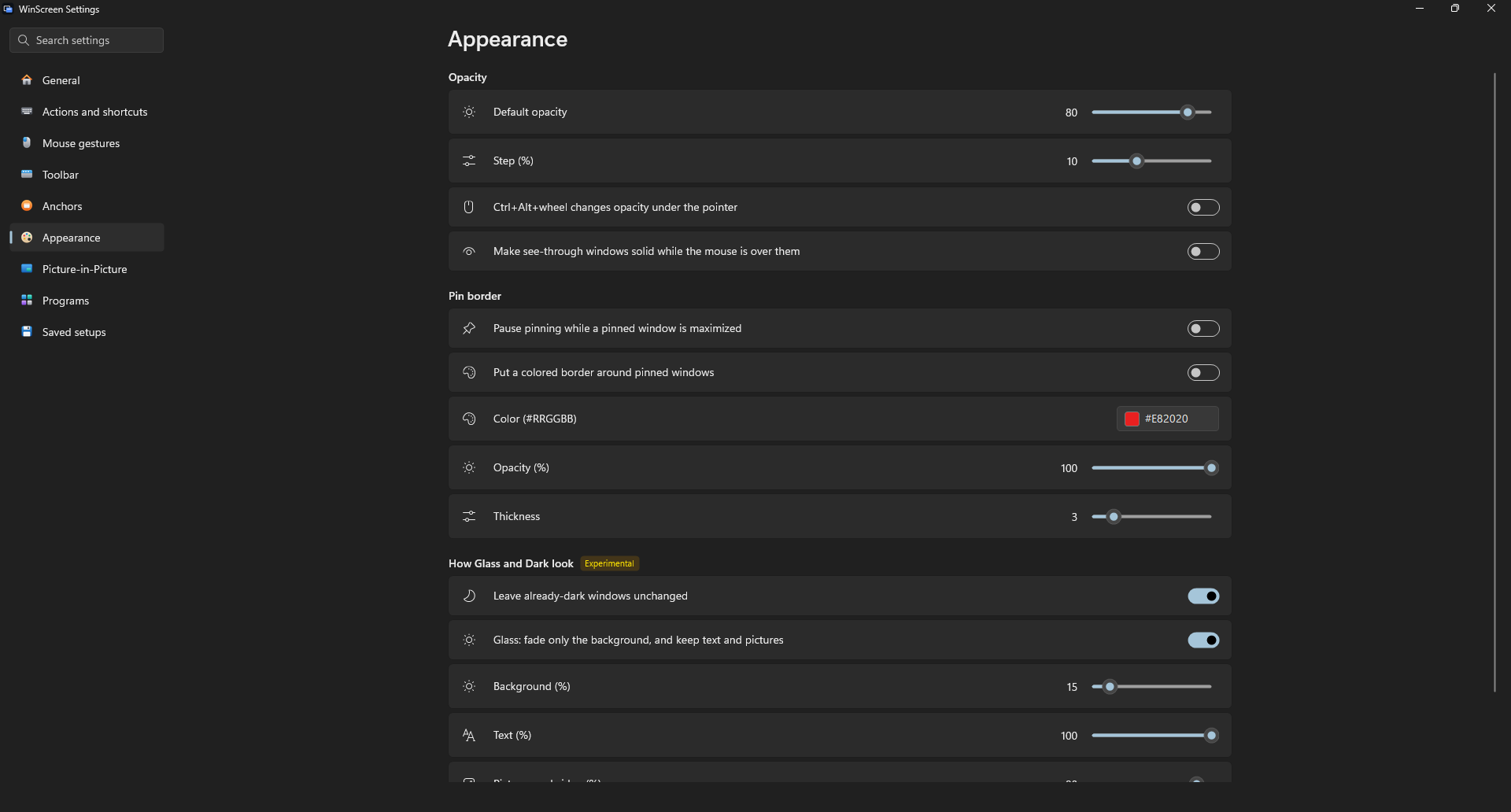
- Закріпити поверх усіх вікон, за бажанням із кольоровою рамкою
- Прозорість: рівень за замовчуванням, Ctrl+Alt+коліщатко під вказівником, і знову непрозоре, поки над вікном миша
- Пропускати клацання крізь вікно
- Без рамки, на весь екран, темний заголовок
- Запам'ятовувати налаштування програми для її вікон за заголовком або класом, один раз або щоразу
Картинка в картинці
- Живі копії вікна, цілого екрана або частини екрана
- Обрізання, масштаб, зміна розміру, готові розміри, шаблони та збережені джерела
- Обрізання до частини вікна, на яку ви клацнули, що зберігається, коли вікно змінює розмір
- Тримати оригінал прихованим, а копію — оновлюваною
- Вимикати звук оригіналу з копії
- Користуватися застосунками через копію: Chrome, Edge, Brave, Vivaldi, Firefox, застосунки Electron і Провідник файлів, а також інші застосунки, Enhanced hover і прокручування середньою кнопкою (експериментально)
- Для кожної копії: обмеження частоти кадрів, прозорість, фіксація позиції та пропуск клацань
- Згортання копій на панель завдань, попередній перегляд під час наведення та лупа для читання
- Копії, що відходять із тексту й зображень (експериментально)
Якорі
- Плаваючі кнопки, що повертають вікно одним клацанням
- Перетягуйте на них файли, затримайте вказівник для живого попереднього перегляду
- Додаються й прибираються самі, коли вікна перекриваються
- Згортати вікно в його якір
- Прибирати їхні вікна з панелі завдань або тимчасово сховати всі
- Показувати на всіх віртуальних робочих столах або лише на столі свого вікна
Розташування
- Дев'ять місць на екрані, наступний монітор, точна позиція й розмір, попередня позиція
- Переміщення та зміна розміру перетягуванням із затиснутою клавішею Alt або Win, із прилипанням до країв
- Згорнути до заголовка (експериментально), відправити на задній план
Ефекти (експериментально)
- Темний режим, що не чіпає зображення й відео, або простий фільтр
- Скло, що робить прозорим лише тло
- Обрізати вікно або зменшити його до живої плитки
Щодня
- Панель інструментів у заголовках, меню вікна за Ctrl+правим клацанням і повне меню в області сповіщень
- Сполучення клавіш, які можна змінювати, і список усіх дій із пошуком
- Командний рядок для скриптів
- Параметри й меню, з якими можна працювати лише з клавіатури
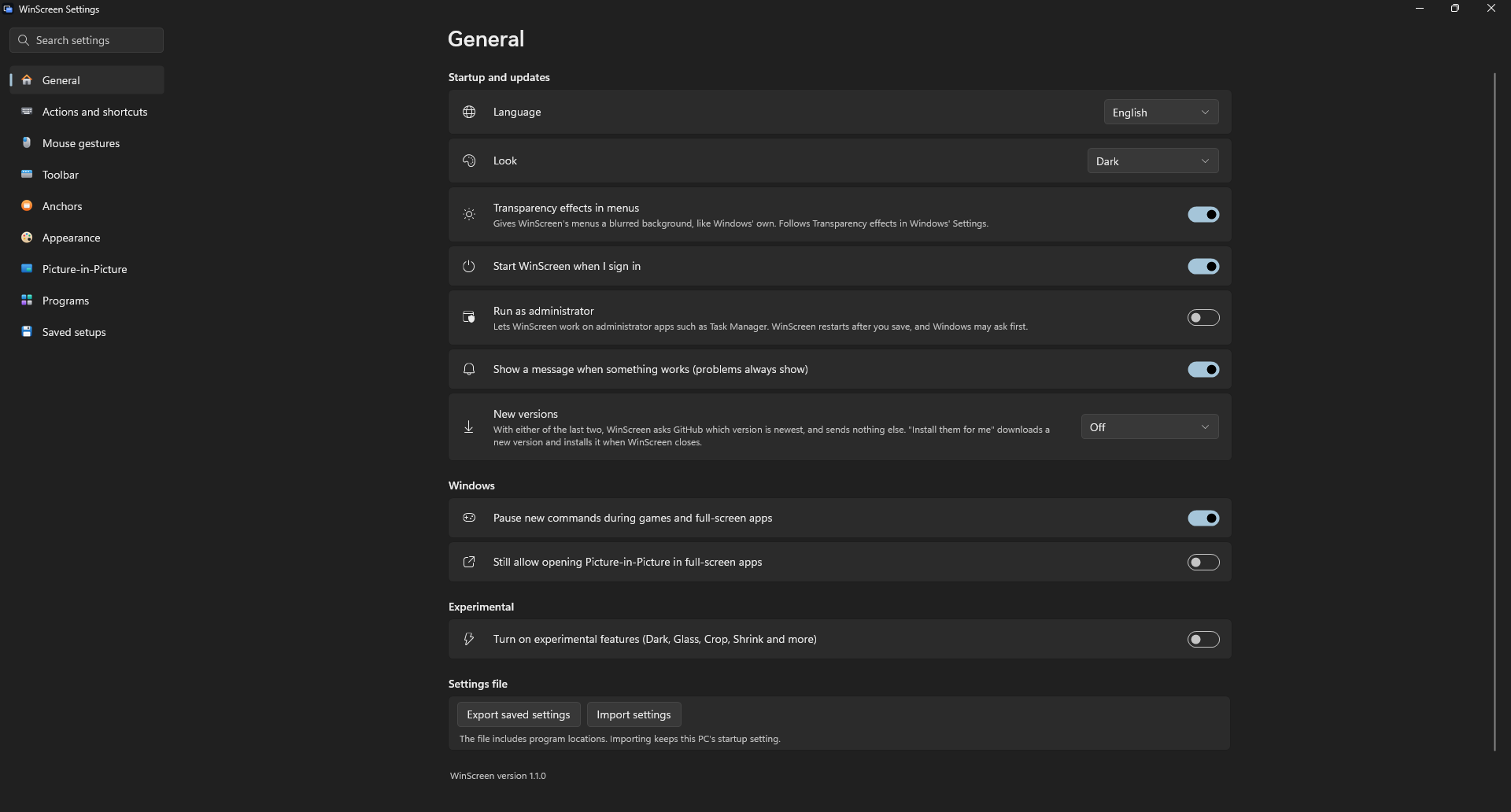
- Параметри в стилі Windows 11, у світлій або темній темі
- Програми, яких не чіпати, або лише ті, з якими працювати
- Пауза під час ігор і повноекранних застосунків
- Запуск від імені адміністратора, коли потрібно, для таких застосунків, як Диспетчер завдань
- Повернути все як було за Ctrl+Alt+R; вікна повертаються, навіть якщо WinScreen несподівано закриється
- Автоматичні оновлення та параметри, які можна перенести на інший ПК
- English, 简体中文 і 繁體中文
Встановлення
Завантажте WinScreen-…-x64-Setup.exe зі сторінки Releases і запустіть його. Він працює у Windows 10 (версія 2004 або новіша) та Windows 11 на 64-бітних ПК з Intel або AMD (x64). Про інші системи та про те, що вміє і чого не вміє кожна функція, читайте в розділі що де працює (англійською).
Більше нічого встановлювати не потрібно, і права адміністратора не потрібні. WinScreen живе в області сповіщень.
Інсталятор не підписаний, тому Windows може сказати, що не розпізнає його. Натисніть Докладніше, а потім кнопку, яка все одно запускає програму. Щоб видалити програму, відкрийте у Windows Параметри → Програми → Встановлені програми.
Зі Scoop він встановлюється у два рядки (портативна версія, оновлюється через Scoop):
scoop bucket add winscreen https://github.com/DarkLian/WinScreen
scoop install winscreen
Швидкий старт
- Клацніть вікно, яке хочете змінити.
- Натисніть Ctrl+Alt+T, щоб закріпити його поверх усіх вікон, Ctrl+Alt+P для живої копії або Ctrl+Alt+A для якоря.
- Клацніть значок в області сповіщень, щоб відкрити параметри, або правою кнопкою — для всіх команд.
- Натисніть Ctrl+Alt+R, щоб повернути всі вікна як було.
| Що зробити | Сполучення |
|---|---|
| Закріпити поверх усіх вікон або відкріпити | Ctrl+Alt+T |
| Відкрити або закрити живу копію | Ctrl+Alt+P |
| Додати або прибрати якір | Ctrl+Alt+A |
| Більше або менше прозорості | Ctrl+Alt+Down / Up |
| Увімкнути або вимкнути прозорість за замовчуванням | Ctrl+Alt+O |
| Увімкнути або вимкнути пропуск клацань | Ctrl+Alt+C |
| Повернути це вікно як було | Ctrl+Alt+U |
| Повернути всі вікна як було | Ctrl+Alt+R |
Усі можливості описано в посібнику (англійською).
Запитання та відповіді
Це ШІ-халтура?
WinScreen з'явився із захоплення, щоб розв'язати проблеми, які були в мене самого, і створюється з великою допомогою ШІ-агентів. Я волію сказати про це одразу.
Що я можу — це перевіряти результат: кожну версію тестують у Windows 10 і Windows 11, ще ненадійні функції позначені як експериментальні, а повідомлені помилки виправляються, а не лежать відкритими. Чого я не можу сам — це охопити всі версії Windows, усі ПК і всі застосунки. Саме тут ваші повідомлення допомагають найбільше: якщо щось у вас не працює, створіть issue.
Чому б просто не користуватися зрілими готовими інструментами?
PowerToys активно розвивається, але робить ставку на широту можливостей, і йому бракує точкових покращень. WinScreen існує як доповнення, що спеціалізується на деяких утилітах Windows. Він не задуманий як копія PowerToys, у цьому не було б сенсу.
Цей проєкт натхненний WindowTop. Але він закритий і платний. WinScreen прагне дати безкоштовний варіант із відкритим кодом людям (і мені самому), яким потрібні функції, сховані за платним доступом. Крім того, без обмежень бізнесу WinScreen може оновлюватися швидко й без зайвого тягаря, тож я намагаюся швидко реагувати й покращувати його, виправляючи помилки та додаючи те, що людям справді потрібно (з ретельними тестами, сподіваюся).
Багато інших проєктів, які я знайшов, покинуті, платні або справжня ШІ-халтура: не оновлюються, залишають відкритими проблеми, які я знайшов у перший же день, а їхній GitHub — суцільний безлад. Зараз просто немає варіанту, який був би безкоштовним, із відкритим кодом, із точковими покращеннями та постійною підтримкою.
Чи підтримуватиметься проєкт і далі?
Я старатимуся з усіх сил. Але для некомерційного проєкту, що тримається на захопленні, підтримка спільноти — величезний стимул. Я не можу гарантувати, що його підтримуватимуть завжди, але навіть тоді в нього ліцензія MIT, тож будь-хто може зробити форк і зберегти його. У цьому й полягає дух відкритого коду!
Чи це безпечно?
Код проєкту повністю відкритий. Будь-хто може його вивчити (або попросити ШІ проаналізувати) і зібрати сам. Якщо хочете додаткової безпеки, вимкніть автоматичні оновлення та проаналізуйте код за допомогою ШІ.
Відкритий код не означає абсолютно безпечний, але все на виду: будь-хто може перевірити, поставити запитання чи вказати на проблему. Буду радий будь-яким повідомленням про проблеми безпеки.
Оновлення
У параметрах (Settings) виберіть, що WinScreen робить із новими версіями: нічого (за замовчуванням), повідомляє вас про них або встановлює їх, коли ви його закриваєте. Портативна копія не може оновитися сама, тож вона повідомить вас і відкриє сторінку нової версії. Щоб оновити вручну, закрийте WinScreen і запустіть новіший інсталятор. Ваші параметри збережуться.
Розкажіть, що ви думаєте
WinScreen робить DarkLian за допомогою ШІ-агентів. Найкраща допомога — розповісти, як він у вас працює. Створіть issue, щоб поділитися ідеєю, повідомити про проблему чи згадати дрібницю, яка заважає. Що допомагає найбільше, написано в Contributing (англійською).
Якщо WinScreen вам корисний, ви можете підтримати його на Ko-fi.
Зібрати самостійно
Потрібен .NET 10 SDK, указаний у global.json. Запустіть .\build.ps1 -SkipInteractive, і інсталятор з'явиться в
dist\release.
Як кожна функція поводиться з будь-яким типом вікон і де це вирішується в коді, описано в розділі Сумісність функцій (англійською).
Політика підписування коду
WinScreen не підписаний. Безкоштовне підписування коду від SignPath Foundation вимагає, щоб проєкт спершу став популярнішим, тож ми подамо заявку пізніше.
- Хто бере участь: DarkLian пише й перевіряє код WinScreen за допомогою ШІ-агентів і затверджує кожен випуск. Ніхто інший не може змінювати код чи публікувати випуски.
- Конфіденційність: WinScreen нікуди не надсилає нічого про вас чи ваш ПК. Він виходить в інтернет лише тоді, коли ви попросили повідомляти про нові версії чи встановлювати їх або вибрали Check for updates, і тоді лише запитує в GitHub, яка версія найновіша. Він веде на вашому ПК короткий журнал, щоб допомогти в розв'язанні проблем, і цей журнал ніколи не залишає ваш ПК, якщо ви не надішлете його самі.