 WinScreen
实际效果
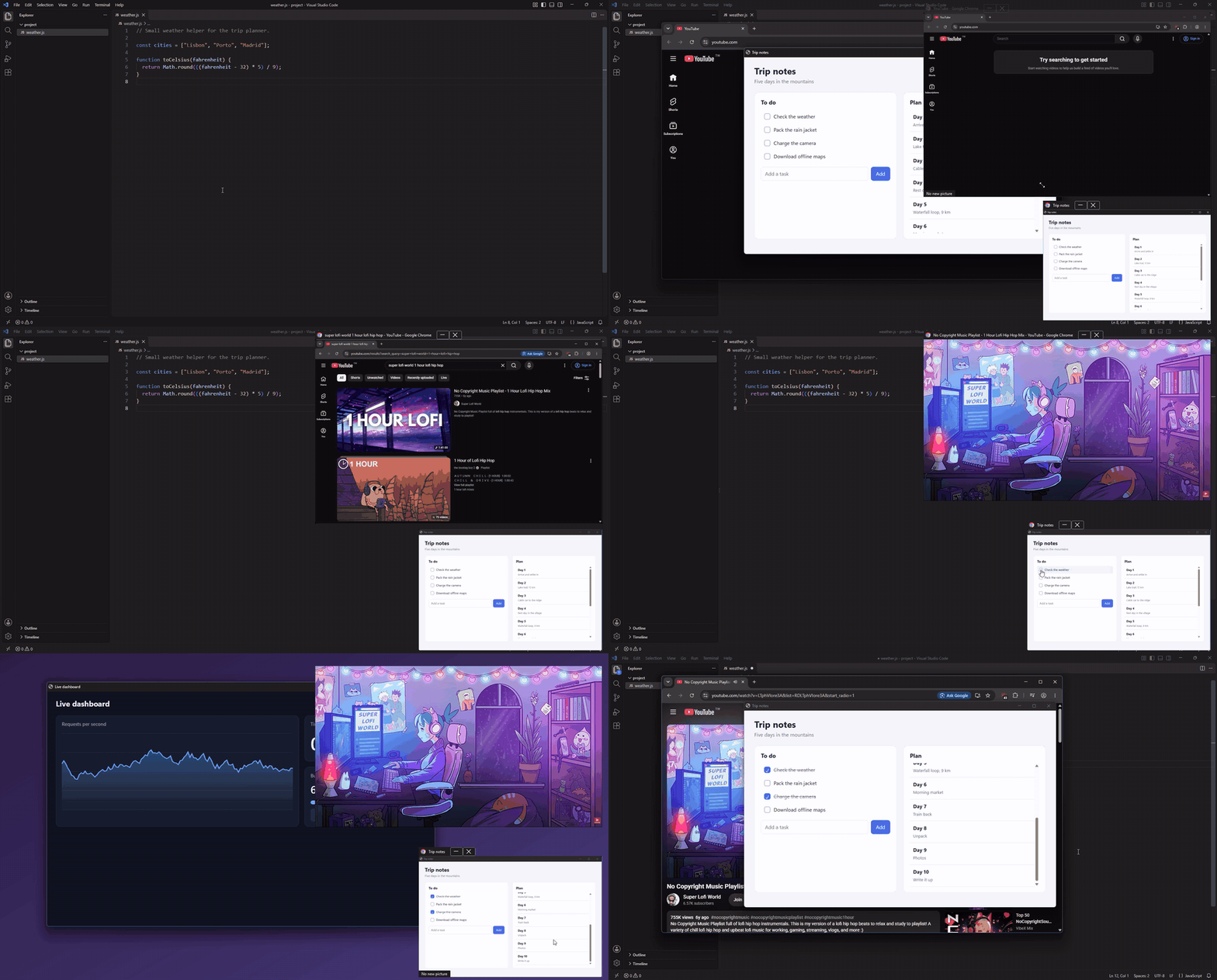
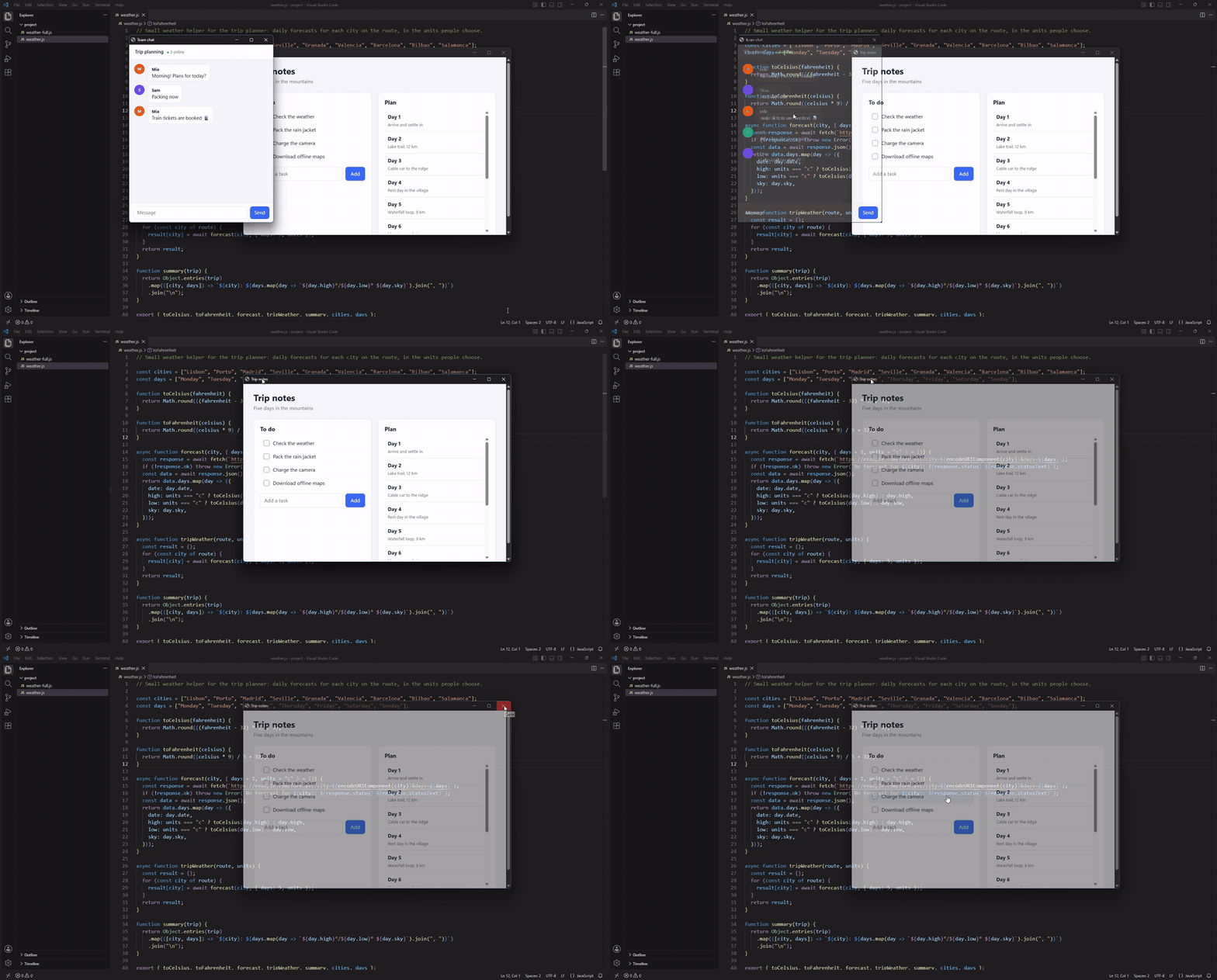
代码编辑器上方的两个视图:一个播放视频,另一个可以直接在视图里使用。切换到另一个虚拟桌面,它们也还在。
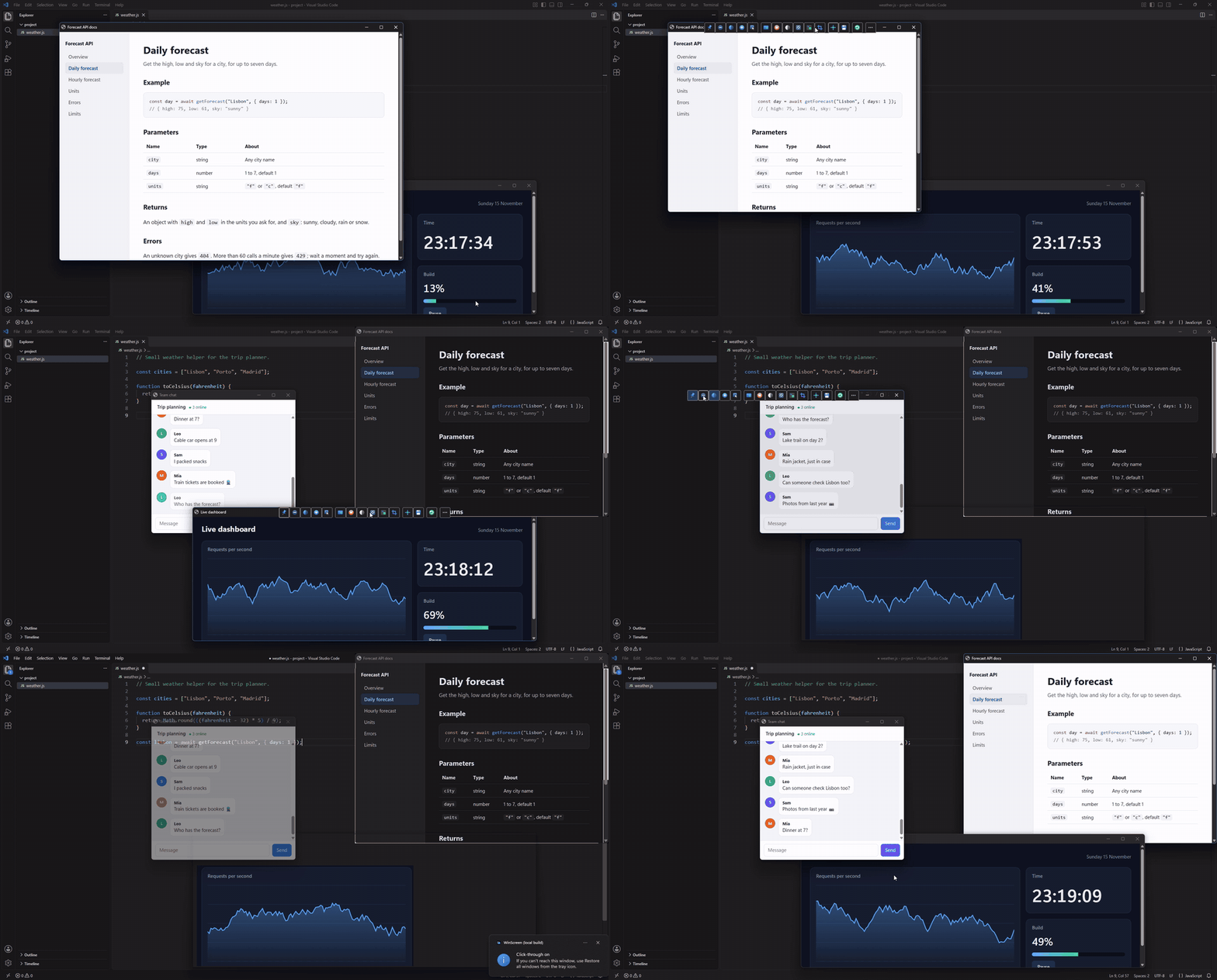
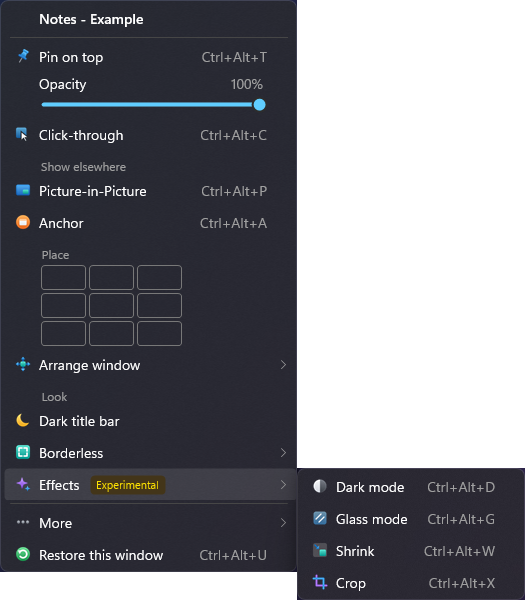
窗口标题栏上的工具栏:窗口的各种命令,点一下就行。
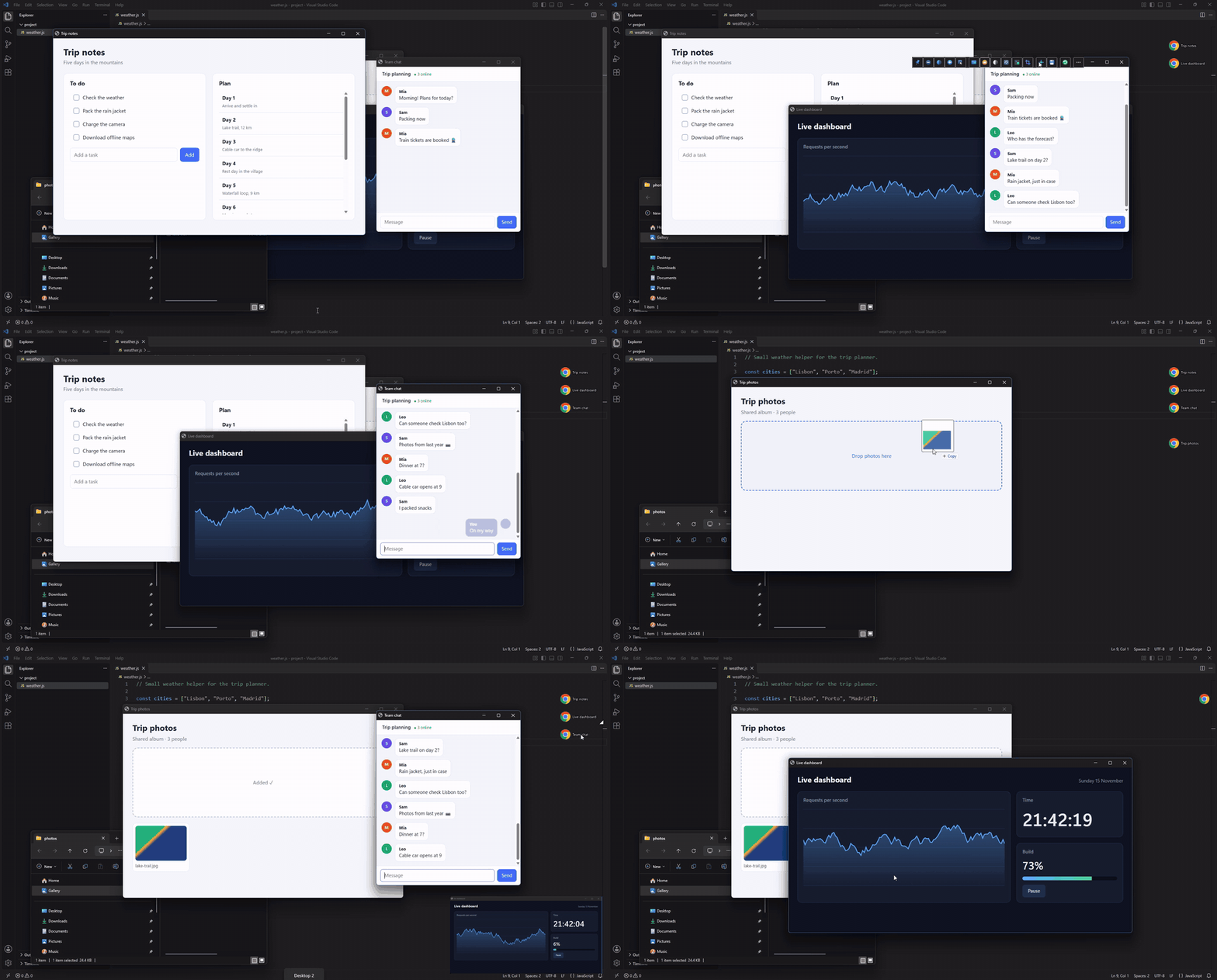
锚点点一下就把窗口带回来,在哪个桌面都可以。把文件拖到锚点上,就能放进它的窗口。
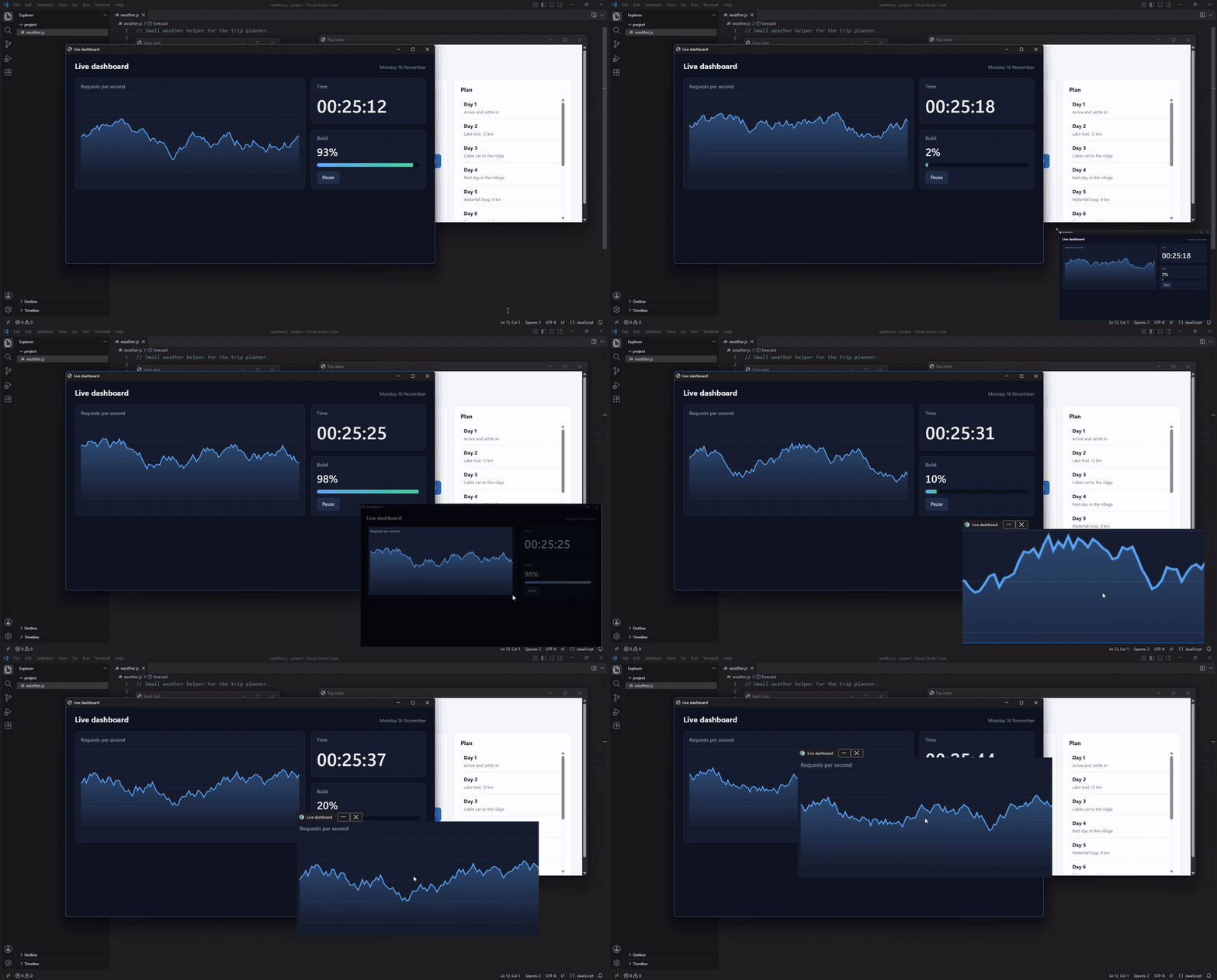
把视图裁剪到你要的部分并放大。屏幕某一部分的视图也是同样的用法。
玻璃效果只淡化背景。把窗口设置好,按 Ctrl+Alt+Shift+S,下次打开时就是这个样子。
菜单
工具栏和锚点

通过小视图使用应用
在窗口上按 Ctrl+Alt+P,即可打开一个置顶的小实时视图。在视图菜单中开启交互,就能直接在视图里使用应用: 点击、输入、滚动、选取文字和打开菜单。Chrome、Edge、Brave、Vivaldi、Firefox、Electron 应用和文件资源管理器 可直接使用,其他应用为(实验性)。真正的窗口会隐藏起来,让视频、聊天或文档一直待在角落,方便你边看边做别的事。
增强悬停让浏览器以及 VS Code、Discord 等应用的悬停效果正常显示。对于不适合通过视图使用的应用(例如游戏), 点击视图可改为显示原窗口,切换到别的窗口后它会再次隐藏。详情见功能兼容性。
功能
窗口
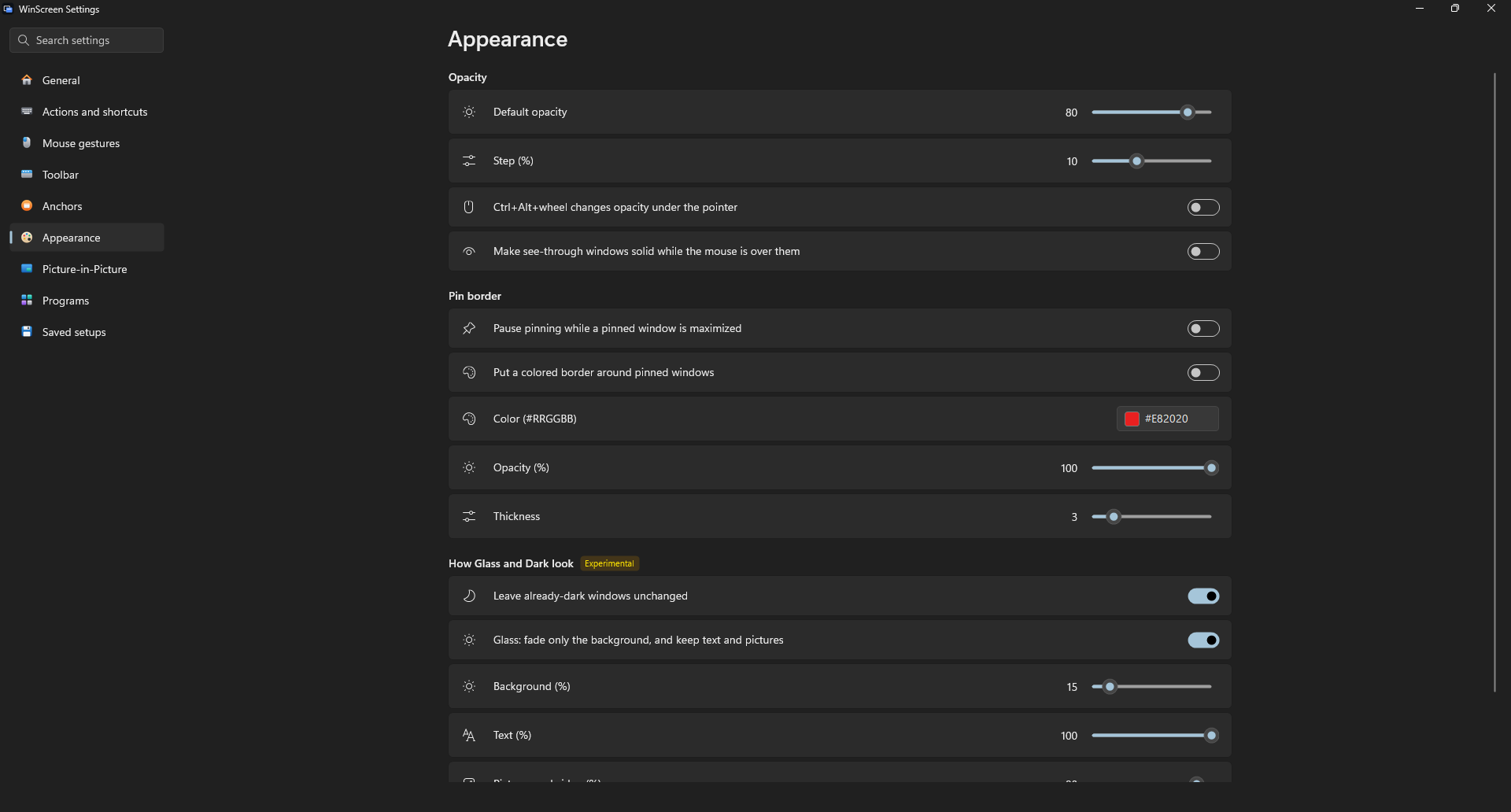
- 置顶,可加彩色边框
- 半透明:默认透明度、Ctrl+Alt+滚轮调整指针下的窗口、鼠标悬停时恢复不透明
- 鼠标穿透
- 无边框、填满显示器、深色标题栏
- 记住程序的配置,可按标题或类别匹配窗口,只用一次或每次都用
画中画
- 为窗口、整个显示器或屏幕的一部分打开实时视图
- 裁剪、缩放、调整大小、预设尺寸、预设和已保存的来源
- 点击窗口的某一部分进行裁剪,窗口调整大小时裁剪会跟随
- 隐藏原窗口并保持视图更新
- 在视图中将原程序静音
- 通过视图使用应用:Chrome、Edge、Brave、Vivaldi、Firefox、Electron 应用和文件资源管理器;其他应用、增强悬停和中键滚动 (实验性)
- 每个视图单独设置帧率上限、不透明度、锁定位置和鼠标穿透
- 把视图最小化到任务栏、悬停预览和阅读放大镜
- 自动避开文字和图片的视图 (实验性)
锚点
- 悬浮按钮,点一下就把窗口带回来
- 可把文件拖到上面,指针停留时显示实时预览
- 窗口被挡住时自动添加和移除
- 把窗口最小化为浮动锚点
- 可把对应窗口从任务栏移除,或暂时隐藏所有锚点
- 显示在所有虚拟桌面上,或只显示在其窗口所在的桌面
排列
- 屏幕上的九个位置、下一个显示器、精确的位置和大小、上一个位置
- 按住 Alt 或 Win 拖动即可移动和调整大小,并可贴靠屏幕边缘
- 收起到标题栏 (实验性)、移到最底层
效果 (实验性)
- 保持图片和视频原样的深色模式,或简单的滤镜版本
- 只淡化背景的玻璃效果
- 裁剪窗口,或缩小成实时小图块
日常使用
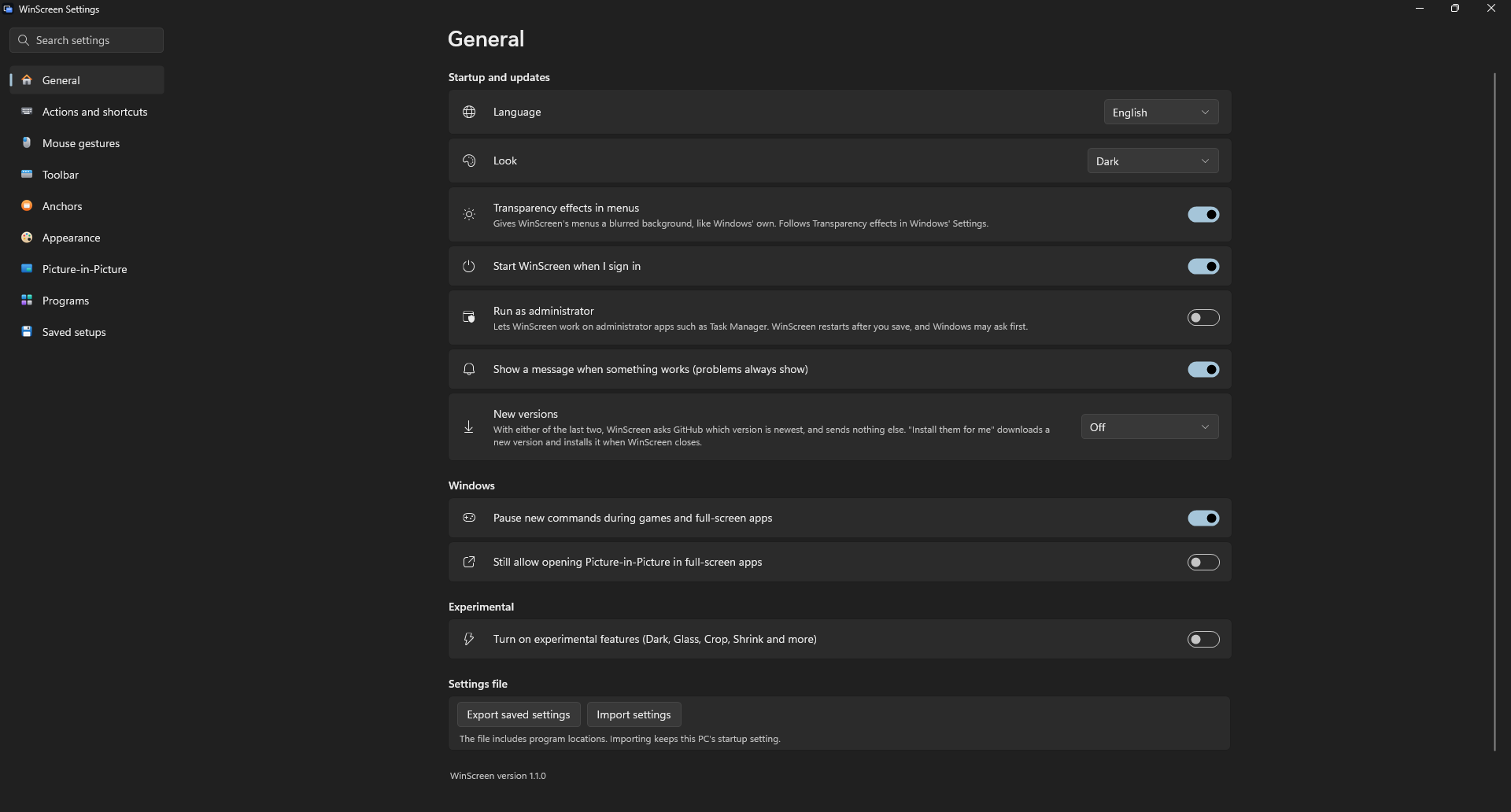
- 标题栏工具栏、Ctrl+右键窗口菜单和完整的托盘菜单
- 可修改的快捷键,以及可搜索的全部操作列表
- 供脚本使用的命令行
- 只用键盘即可操作设置和菜单
- 与 Windows 11 一致的设置界面,支持浅色和深色
- 指定不处理的程序,或只处理哪些程序
- 游戏和全屏应用运行时自动暂停
- 需要时以管理员身份运行,用于任务管理器等应用
- 按 Ctrl+Alt+R 恢复一切;即使 WinScreen 意外停止,窗口也会恢复
- 自动更新,设置可迁移到另一台电脑
- English、简体中文和繁體中文
安装
从 Releases 下载 WinScreen-…-x64-Setup.exe 并运行。 适用于 64 位 Intel 或 AMD 电脑(x64)上的 Windows 10(2004 版或更高版本)和 Windows 11。 其他系统的情况以及各功能能做什么、不能做什么,请见功能兼容性。
不用另外安装任何东西,也无需管理员权限即可运行。WinScreen 会显示在系统托盘中。
安装程序未签名,Windows 可能提示无法识别。请点击 更多信息,然后点击 仍要运行。 如需卸载,请打开 Windows 的 设置 → 应用 → 已安装的应用。
使用 Scoop 时,两行即可安装(便携版,由 Scoop 更新):
scoop bucket add winscreen https://github.com/DarkLian/WinScreen
scoop install winscreen
快速上手
- 点击要更改的窗口。
- 按 Ctrl+Alt+T 置顶,按 Ctrl+Alt+P 打开实时视图,或按 Ctrl+Alt+A 添加锚点。
- 点击托盘图标打开设置,右键点击可使用所有命令。
- 按 Ctrl+Alt+R 把所有窗口恢复原样。
| 操作 | 快捷键 |
|---|---|
| 置顶或取消置顶 | Ctrl+Alt+T |
| 打开或关闭实时视图 | Ctrl+Alt+P |
| 添加或移除锚点 | Ctrl+Alt+A |
| 更透明或更不透明 | Ctrl+Alt+Down / Up |
| 开关默认透明度 | Ctrl+Alt+O |
| 开关鼠标穿透 | Ctrl+Alt+C |
| 还原此窗口 | Ctrl+Alt+U |
| 还原所有窗口 | Ctrl+Alt+R |
用户指南 介绍了所有功能。
常见问题
这是 AI Slop 吗?
这个项目的诞生纯粹是出于热情,以及想解决自己遇到的问题,只不过我选择借助 AI 的力量来实现而已。
兼容性和可靠性或许还有待检验,但这也正是我最需要社区帮忙的地方。光靠我自己使用,加上 AI 生成的测试,肯定还是会漏掉很多问题。毕竟我不可能测试所有的 Windows 版本、硬件配置和应用程序。如果没有人反馈问题,就算 AI 再擅长修 Bug,也根本不知道哪里需要修。
我能做的是认真把关:每个版本都会在 Windows 10 和 Windows 11 上测试,还不够稳定的功能会标为实验性,收到的问题会去修,而不是放着不管。如果你遇到不好用的地方,欢迎提交 Issue。
为什么不直接用现有的成熟工具?
PowerToys 一直都在积极维护,但它更注重功能的广度,对某些特定功能的深入增强相对有限。WinScreen 希望在这些方面提供补充,而不是重新做一套 PowerToys。
WindowTop 则是这个项目最主要的灵感来源。不过它是闭源软件,而且部分功能需要付费。WinScreen 希望为想使用这些功能的人(包括我自己)提供一个免费、开源的选择。
此外,由于没有商业上的束缚,WinScreen 可以更自由地尝试新想法,也能快速推出更新。我会尽量快速响应、快速迭代,修复问题,并加入大家真正需要的新功能——当然,希望每次更新都有充分的测试。
在寻找替代品的过程中,我也看过不少其他项目。有些早就停止维护,有些需要付费,还有些才是真正让我觉得是 AI Slop 的东西:几乎不更新、第一天就能发现的 Bug 过了很久还是没修,连 GitHub 页面都整理得乱七八糟。
至少在我目前找到的项目中,还没有一个能同时满足免费、开源、针对特定功能深入增强,以及持续维护这几个条件的选择。这也是我决定继续开发 WinScreen 的原因。
这个项目会持续维护吗?
我会尽力!
不过,WinScreen 终究是一个出于热情、不以营利为目的的个人项目。社区的支持、反馈,甚至只是有人愿意使用,对我来说都是很大的鼓励。
我没办法承诺自己会永远维护下去。但就算有一天我真的停下来了,WinScreen 仍然采用 MIT 许可证,任何人都可以自由地 fork、修改,甚至接手继续开发。
这不就是开源的精神吗!
安全吗?
WinScreen 完全开源,任何人都可以检查代码,也可以请 AI 协助分析,或者直接从源代码自行构建。
如果你对安全性有更高的要求,可以关闭自动更新,自行检查每个版本的变更,甚至使用 AI 辅助审查代码后再自行编译。
当然,开源本身不代表绝对安全,但至少所有代码都摆在明面上,任何人都能检查、质疑,或者指出问题。我也欢迎大家反馈任何安全方面的疑虑。
更新
在设置中选择 WinScreen 如何对待新版本:什么都不做(默认)、告诉你,或在你关闭它时为你安装。便携版无法自行更新, 所以它会告诉你,并打开新版本的页面。手动更新时,先关闭 WinScreen,再运行新版安装程序。你的设置会保留。
告诉我们你的想法
WinScreen 由 DarkLian 在 AI 助手的协助下开发。最好的帮助就是告诉我们它用起来怎么样。 欢迎 提交 issue 分享想法、报告问题,或说说让你不顺手的小地方。 参与贡献 说明了哪些反馈最有帮助。
如果 WinScreen 对你有用,也可以在 Ko-fi 上支持它。
自行构建
需要 global.json 中指定的 .NET 10 SDK。运行 .\build.ps1 -SkipInteractive,安装程序会出现在 dist\release。
每个功能在各种窗口上的表现,以及代码中在哪里决定,请见功能兼容性(英文)。
代码签名政策
WinScreen 未签名。SignPath Foundation 的免费代码签名要求项目先有更多用户,我们之后会再次申请。
- 参与者:DarkLian 在 AI 助手的协助下编写和审查 WinScreen 的代码,并批准每个发布。 其他人无法修改代码或发布新版本。
- 隐私:WinScreen 不会把你或你电脑的任何信息发送到任何地方。只有在你选择了解新版本或让它为你安装,或选择 检查更新 时才会联网,而且只是向 GitHub 查询最新版本。它会在你的电脑上保存一份简短的日志,用来帮助解决问题;除非你自己发送, 这份日志不会离开你的电脑。